
Tất cả cách kết nối máy in với máy tính mà bạn nên biết
Kết nối máy in với máy tính đôi khi có thể gặp phải một số vấn đề nếu bạn không quen thuộc với các bước thực hiện. Trong bài viết này, công nghệ sẽ hướng dẫn bạn cách kết nối máy in với máy tính một cách đơn giản và hiệu quả, từ đó giúp bạn sử dụng máy in dễ dàng hơn.
1. Các phương pháp kết nối máy in với máy tính
Có hai cách chính để kết nối máy in qua máy tính: kết nối qua cáp USB hoặc kết nối qua mạng không dây (Wi-Fi hoặc Bluetooth).
Kết nối máy in qua cáp usb
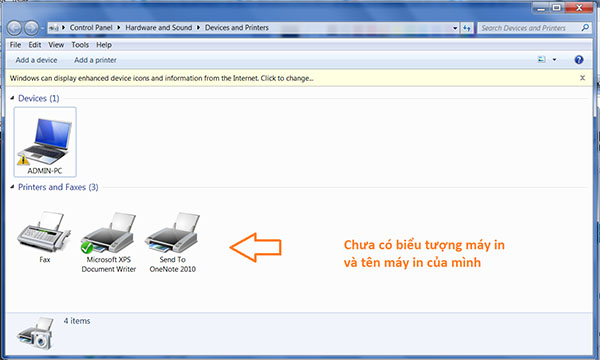
Đây là phương pháp đơn giản và phổ biến nhất để kết nối máy in qua máy tính. Hầu hết các máy in hiện nay đều đi kèm với một cáp USB, giúp việc kết nối nhanh chóng và dễ dàng.
Các bước thực hiện:
- Bước 1: Kết nối một đầu của cáp USB vào cổng USB của máy in và đầu còn lại vào cổng USB trên máy tính.
- Bước 2: Bật máy in và máy tính lên.
- Bước 3: Hệ điều hành của máy tính sẽ tự động nhận diện máy in khi bạn cắm cáp USB. Nếu chưa cài đặt driver, hệ thống sẽ yêu cầu bạn cài đặt phần mềm cần thiết.
- Bước 4: Cài đặt driver máy in nếu hệ điều hành không tự động nhận diện. Bạn có thể cài đặt từ đĩa CD kèm theo máy in hoặc tải driver mới nhất từ website của nhà sản xuất.
- Bước 5: Sau khi cài đặt driver, máy in của bạn sẽ xuất hiện trong danh sách thiết bị in của hệ thống. Bạn có thể thử in thử một tài liệu để kiểm tra kết nối.
Kết nối máy in qua mạng Wi-Fi (Không Dây)
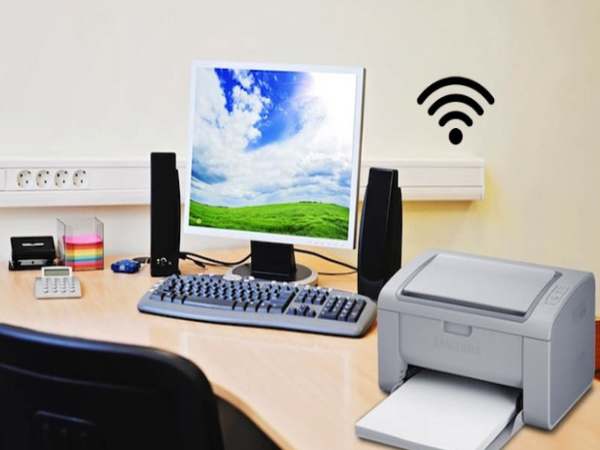
Nếu bạn không muốn sử dụng cáp USB, bạn có thể kết nối máy in với máy tính qua mạng Wi-Fi. Phương pháp này giúp bạn in từ bất kỳ vị trí nào trong phạm vi mạng Wi-Fi mà không cần phải cắm dây vào máy tính.
Các bước thực hiện:
- Bước 1: Đảm bảo máy in của bạn hỗ trợ kết nối Wi-Fi. Hầu hết các máy in hiện đại đều có tính năng này.
- Bước 2: Kết nối máy in vào mạng Wi-Fi của bạn. Hầu hết máy in có màn hình cảm ứng cho phép bạn dễ dàng kết nối vào mạng Wi-Fi, hoặc bạn có thể kết nối máy in với bộ phát Wi-Fi qua ứng dụng trên điện thoại hoặc máy tính.
- Bước 3: Trên máy tính, mở “Control Panel” (Bảng điều khiển) hoặc “Settings” (Cài đặt), vào phần “Devices” (Thiết bị) và chọn “Printers & Scanners” (Máy in & Máy quét).
- Bước 4: Chọn “Add a printer or scanner” (Thêm máy in hoặc máy quét). Máy tính sẽ tự động tìm kiếm máy in kết nối Wi-Fi trong mạng của bạn.
- Bước 5: Chọn máy in của bạn từ danh sách và nhấn “Add device” (Thêm thiết bị).
- Bước 6: Cài đặt driver máy in nếu hệ thống yêu cầu và thực hiện kiểm tra bằng cách in thử một tài liệu.
Kết nối máy in với máy tính qua Bluetooth
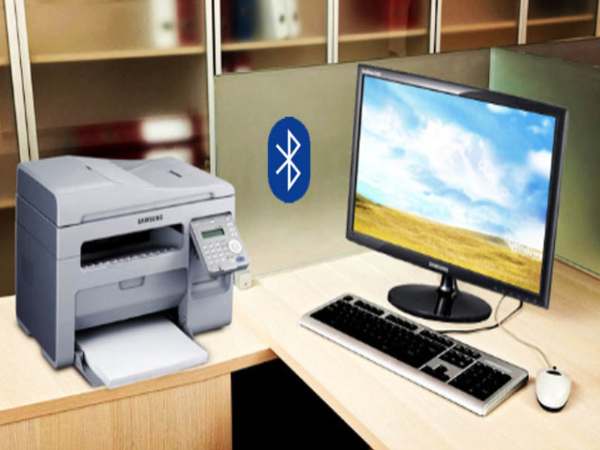
Kết nối máy in với máy tính qua Bluetooth là một phương pháp ít phổ biến nhưng khá hữu ích nếu máy in của bạn hỗ trợ Bluetooth.
Các bước thực hiện:
- Bước 1: Đảm bảo rằng máy in và máy tính đều có tính năng Bluetooth và đã bật Bluetooth.
- Bước 2: Trên máy tính, vào phần “Settings” và chọn “Bluetooth & other devices” (Bluetooth và các thiết bị khác).
- Bước 3: Bật Bluetooth và nhấn vào “Add Bluetooth or other device” (Thêm Bluetooth hoặc thiết bị khác).
- Bước 4: Chọn Bluetooth và tìm kiếm máy in của bạn trong danh sách các thiết bị có sẵn.
- Bước 5: Chọn máy in và làm theo các hướng dẫn để hoàn tất kết nối. Sau khi kết nối thành công, bạn có thể in thử một tài liệu.
2. Cài đặt driver cho máy in
Một trong những bước quan trọng khi kết nối máy in sang máy tính là cài đặt driver máy in. Driver là phần mềm giúp máy tính giao tiếp với máy in một cách hiệu quả.
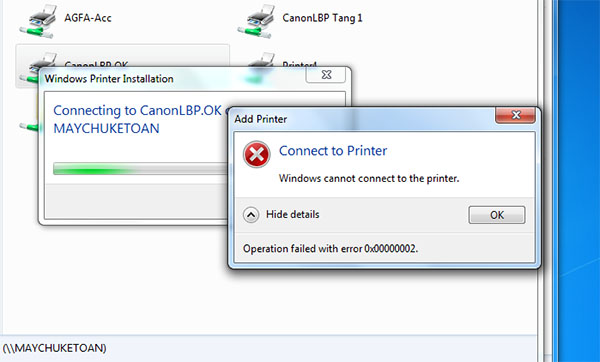
Cách cài đặt driver máy in:
- Bước 1: Xác định mẫu máy in của bạn. Bạn có thể tìm thấy tên và số hiệu của máy in trên vỏ máy hoặc trong tài liệu hướng dẫn sử dụng.
- Bước 2: Truy cập vào trang web của nhà sản xuất máy in và tìm kiếm driver phù hợp với hệ điều hành của bạn.
- Bước 3: Tải xuống và cài đặt driver. Sau khi cài đặt xong, máy in sẽ có thể hoạt động với máy tính của bạn.
3. Các lỗi thường gặp khi kết nối máy in
Mặc dù việc kết nối máy in qua máy tính khá đơn giản, nhưng đôi khi bạn có thể gặp phải một số vấn đề. Dưới đây là một số lỗi phổ biến và cách khắc phục:
Xem thêm: Cách setup và kết nối webcam với máy tính trong vài bước
Xem thêm: Chuột không dây và cách kết nối với máy tính đơn giản
- Máy in không nhận diện trên máy tính: Hãy kiểm tra kết nối cáp USB hoặc Wi-Fi, đảm bảo máy in và máy tính được kết nối đúng cách. Nếu là kết nối Wi-Fi, hãy đảm bảo máy in đã kết nối đúng mạng.
- Máy in bị offline: Đảm bảo rằng máy in đã được bật và kết nối đúng. Bạn có thể thử khởi động lại máy in và máy tính để làm mới kết nối.
- Driver lỗi hoặc thiếu: Kiểm tra và cài đặt lại driver máy in từ trang web của nhà sản xuất nếu cần thiết.
Hy vọng bài viết này đã cung cấp cho bạn những thông tin hữu ích để kết nối máy in với máy tính một cách dễ dàng và nhanh chóng