Chỉ dẫn chuyển danh bạ từ android sang iphone đúng cách
Khi chuyển từ điện thoại Android sang iPhone, một trong những vấn đề quan trọng và cần thiết là chuyển danh bạ. Nếu bạn đang tìm cách chuyển danh bạ từ Android sang iPhone, bài viết công nghệ dưới đây sẽ cung cấp cho bạn các phương pháp chi tiết và dễ thực hiện.
Chuyển danh bạ từ Android sang iPhone qua tài khoản Google
Cách đơn giản và hiệu quả nhất để chuyển danh bạ từ Android sang iPhone là sử dụng tài khoản Google. Đây là một phương pháp đồng bộ danh bạ giữa các thiết bị Android và iPhone thông qua tài khoản Google của bạn. Dưới đây là các bước chi tiết để thực hiện:
Bước 1: Bảo đảm danh bạ đã được sao lưu trên Android
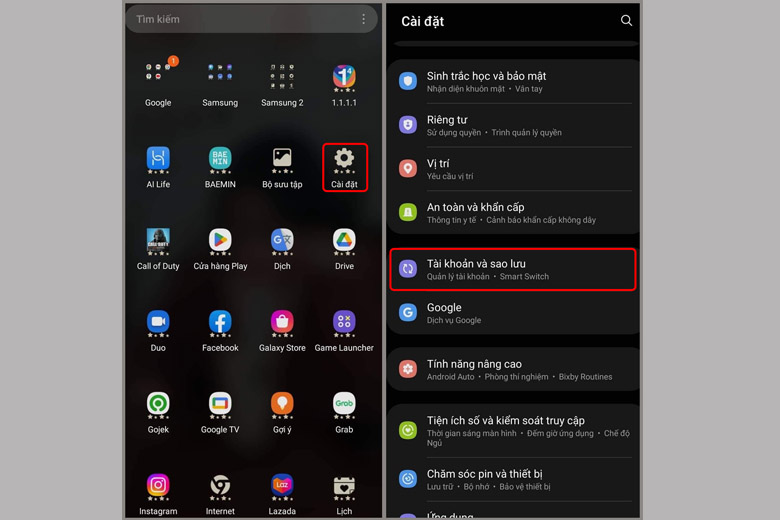
- Mở Cài đặt trên điện thoại Android của bạn.
- Chọn Tài khoản và sao lưu.
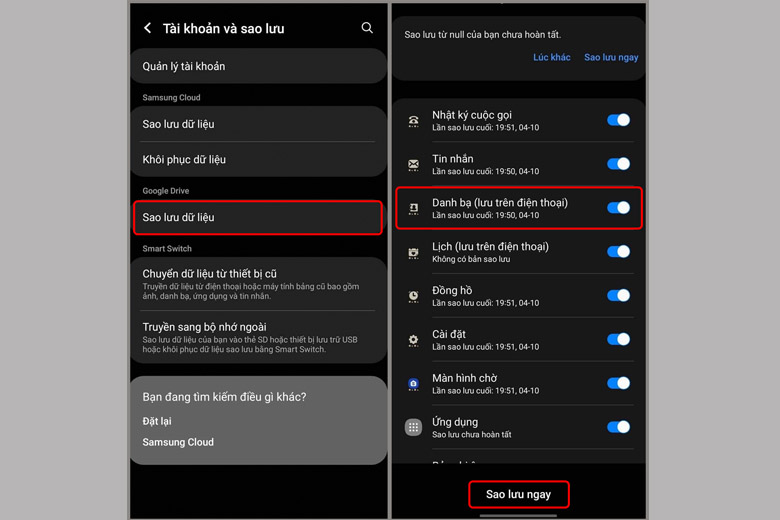
- Trong mục Sao lưu dữ liệu, chắc chắn rằng tính năng Danh bạ đã được bật.
- Nhấn Sao lưu ngay để sao lưu tất cả các số liên lạc của bạn vào tài khoản Google.
Bước 2: Cài đặt tài khoản Google trên iPhone
- Mở Cài đặt trên iPhone của bạn.
- Chọn Mail và sau đó chọn Tài khoản.
- Nhấn Thêm tài khoản và chọn Google.
- Đăng nhập vào tài khoản Gmail mà bạn đã sử dụng trên điện thoại Android.
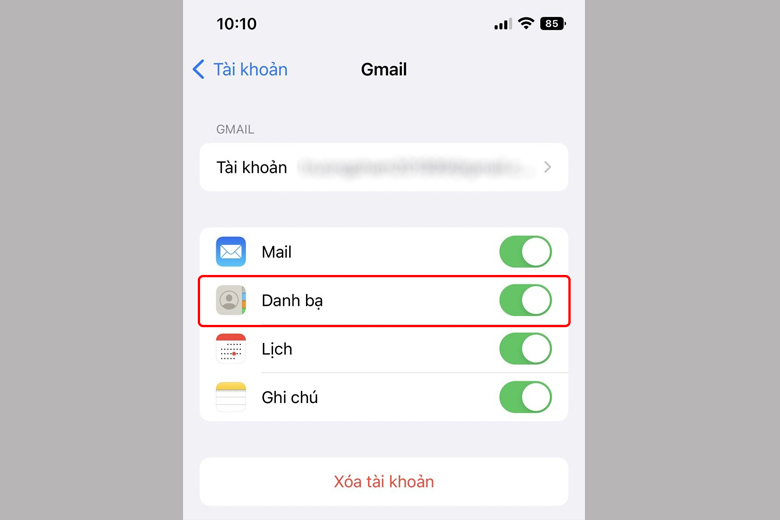
- Đảm bảo rằng bạn đã bật tính năng Danh bạ để đồng bộ danh bạ từ Google sang iPhone.
Bước 3: Đồng bộ danh bạ
Sau khi bạn đã hoàn tất các bước trên, danh bạ từ tài khoản Google sẽ tự động đồng bộ và xuất hiện trên iPhone của bạn. Quá trình này thường diễn ra nhanh chóng và bạn có thể truy cập danh bạ ngay lập tức.
Chuyển danh bạ từ Android sang iPhone qua file .vcf
Nếu bạn không muốn sử dụng tài khoản Google, bạn có thể chuyển danh bạ qua file .vcf (file danh bạ). Đây là cách thủ công nhưng đơn giản và hiệu quả. Sau đây là các bước chi tiết:
Bước 1: Xuất danh bạ từ Android
- Mở ứng dụng Danh bạ trên điện thoại Android.
- Chọn menu (dấu ba chấm) ở góc phải và chọn Quản lý danh bạ.
- Chọn Nhập/xuất và chọn Xuất sang bộ nhớ.
- Hệ thống sẽ tạo một file .vcf chứa toàn bộ danh bạ của bạn và lưu vào bộ nhớ trong của điện thoại.
Bước 2: Gửi file .vcf qua email
- Mở ứng dụng Quản lý tệp trên điện thoại Android và tìm file .vcf vừa xuất.
- Ấn giữ vào file và chọn Chia sẻ.
- Gửi file này qua email đến chính email của bạn.
Bước 3: Nhập danh bạ trên iPhone
- Mở Mail trên iPhone và tìm email bạn đã gửi.
- Tải file đính kèm .vcf và mở nó lên.
- Chọn Thêm tất cả liên hệ để thêm toàn bộ danh bạ vào iPhone của bạn.
Cách chuyển danh bạ từ Android sang iPhone qua ứng dụng Move to iOS
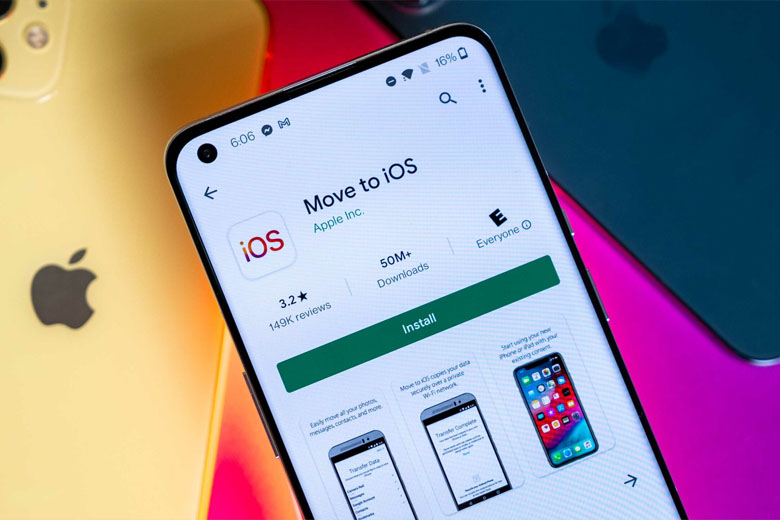
Ứng dụng Move to iOS là một công cụ chính thức của Apple, giúp bạn dễ dàng chuyển dữ liệu từ Android sang iPhone, bao gồm danh bạ, tin nhắn, ảnh, video và nhiều thứ khác. Đây là cách đơn giản và nhanh chóng nhất khi bạn vừa mới sở hữu một chiếc iPhone mới. Dưới đây là các bước thực hiện:
Bước 1: Cài đặt ứng dụng Move to iOS
- Tải và cài đặt ứng dụng Move to iOS từ Google Play trên điện thoại Android của bạn.
- Mở ứng dụng và chọn Tiếp tục để bắt đầu.
Bước 2: Kết nối hai thiết bị
- Trên iPhone mới, trong quá trình cài đặt, chọn Chuyển từ Android khi bạn đến phần chuyển dữ liệu.
- Một mã số sẽ xuất hiện trên iPhone của bạn. Nhập mã này vào ứng dụng Move to iOS trên Android.
Bước 3: Chọn dữ liệu để chuyển
- Chọn các dữ liệu bạn muốn chuyển, bao gồm danh bạ, ảnh, video và các tệp khác.
- Nhấn Chuyển và đợi cho quá trình chuyển đổi hoàn tất.
Sau khi hoàn thành, danh bạ từ Android sẽ có mặt trên iPhone của bạn.
Dùng ứng dụng AT&T Mobile Transfer để chuyển danh bạ
Nếu bạn gặp khó khăn khi sử dụng ứng dụng Move to iOS, bạn có thể thử AT&T Mobile Transfer, một ứng dụng miễn phí hỗ trợ chuyển danh bạ và các dữ liệu khác từ Android sang iPhone. Đây là cách làm:
Bước 1: Cài đặt ứng dụng AT&T Mobile Transfer
- Tải ứng dụng AT&T Mobile Transfer từ Google Play và App Store trên cả hai điện thoại.
- Mở ứng dụng trên cả Android và iPhone.
Bước 2: Kết nối các thiết bị
- Kết nối cả hai điện thoại qua Wi-Fi.
- Trên điện thoại Android, chọn From this phone, và trên iPhone chọn To this phone.
Bước 3: Chuyển danh bạ
- Quét mã QR trên iPhone bằng Android và làm theo hướng dẫn trên màn hình.
- Các dữ liệu, bao gồm danh bạ, sẽ được chuyển từ Android sang iPhone.
Cách chuyển danh bạ từ Android sang iPhone qua mạng xã hội (Facebook, Twitter)
Một cách khác để chuyển danh bạ từ Android sang iPhone là thông qua các tài khoản mạng xã hội như Facebook và Twitter, nếu bạn đã liên kết danh bạ Android với các tài khoản này. Đây là các bước thực hiện:
Bước 1: Cài đặt ứng dụng Facebook hoặc Twitter
- Tải và cài đặt ứng dụng Facebook hoặc Twitter từ App Store.
- Đăng nhập vào tài khoản Facebook hoặc Twitter của bạn.
Bước 2: Bật tính năng Liên hệ
- Truy cập vào Cài đặt trên iPhone.
- Chọn Facebook hoặc Twitter, sau đó bật tính năng Liên hệ (Contacts).
Bước 3: Đồng bộ danh bạ
Danh bạ của bạn sẽ tự động đồng bộ từ Facebook hoặc Twitter sang iPhone.
Xem thêm: Đẩy nhanh quá trình sạc pin cho Android với mẹo đơn giản
Việc chuyển danh bạ từ Android sang iPhone là một quá trình không quá phức tạp, và bạn có thể lựa chọn phương pháp phù hợp với mình.