Chuột không dây và cách kết nối với máy tính đơn giản
Chuột không dây ngày càng trở nên phổ biến nhờ vào tính tiện lợi và khả năng kết nối linh hoạt với máy tính mà không cần dây dợ lằng nhằng. Việc kết nối chuột không dây với máy tính cũng trở nên rất đơn giản nếu bạn làm theo đúng các bước hướng dẫn. Trong bài viết này, công nghệ sẽ cung cấp cho bạn một hướng dẫn chi tiết về cách kết nối chuột không dây với máy tính qua cổng usb và bluetooth.
Chuột không dây là gì?
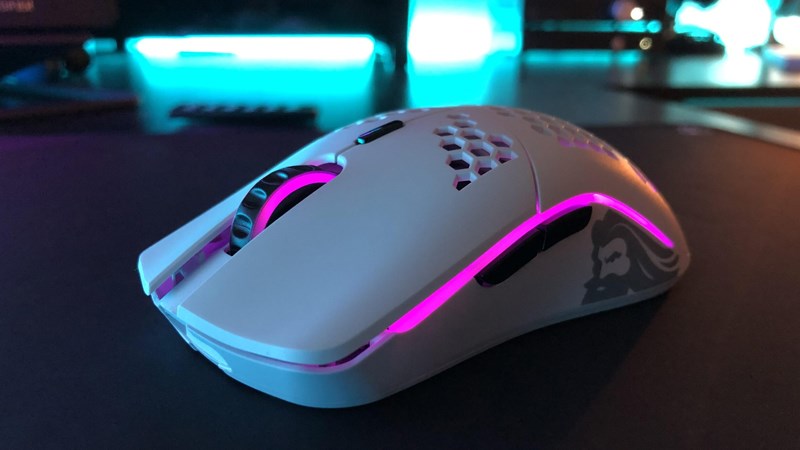
Chuột không dây là một thiết bị ngoại vi dùng để điều khiển con trỏ trên màn hình máy tính mà không cần sử dụng cáp. Thay vào đó, chuột không dây sử dụng sóng vô tuyến (rf) hoặc bluetooth để truyền tín hiệu giữa chuột và máy tính. Với thiết kế nhỏ gọn và tính năng kết nối không dây, chuột không dây mang đến sự linh hoạt và tiện ích, phù hợp với nhu cầu sử dụng của nhiều người.
Các loại chuột không dây phổ biến
Hiện nay, trên thị trường có hai loại chuột không dây phổ biến:
- Chuột không dây có đầu thu usb (receiver): đây là loại chuột sử dụng đầu thu usb để kết nối với máy tính. Đầu thu này nhận sóng từ chuột và truyền tín hiệu đến máy tính.
- Chuột không dây kết nối bluetooth: loại chuột này không cần đầu thu usb mà sử dụng kết nối bluetooth để giao tiếp trực tiếp với máy tính. Bạn chỉ cần bật bluetooth trên máy tính và kết nối chuột với máy.
Các cách kết nối chuột không dây với máy tính

Cách kết nối chuột không dây với máy tính qua cổng usb
Kết nối chuột không dây với máy tính qua cổng usb là cách đơn giản và phổ biến nhất. Các bước thực hiện rất dễ dàng, chỉ cần bạn làm theo những hướng dẫn dưới đây:
Bước 1: Gắn đầu thu usb vào máy tính
Đầu thu usb (receiver) của chuột không dây thường có kích thước rất nhỏ, bạn chỉ cần cắm nó vào một trong các cổng usb của máy tính. Đây là bước đầu tiên để chuột có thể kết nối với máy tính.
Bước 2: Kiểm tra pin và bật chuột
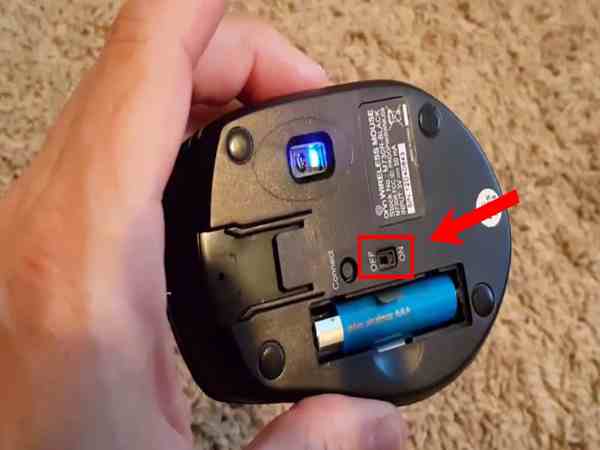
Sau khi cắm đầu thu usb vào máy tính, hãy kiểm tra phần pin của chuột. Nếu chuột sử dụng pin, hãy chắc chắn rằng pin đã được lắp đúng cách và còn đủ năng lượng. Nếu chuột của bạn có nút nguồn, hãy nhấn để bật chuột lên.
Bước 3: Kết nối và sử dụng chuột
Sau khi bật chuột, đa số chuột không dây sẽ tự động kết nối với đầu thu usb mà bạn đã cắm vào máy tính. Bạn chỉ cần di chuyển chuột để kiểm tra xem tín hiệu đã kết nối chưa. Nếu chuột không hoạt động ngay lập tức, bạn có thể cần phải thử lại các bước hoặc khởi động lại máy tính.
Cách kết nối chuột không dây với máy tính qua bluetooth
Nếu chuột không dây của bạn hỗ trợ kết nối bluetooth, bạn có thể kết nối chuột trực tiếp với máy tính mà không cần sử dụng đầu thu usb. Dưới đây là hướng dẫn chi tiết để kết nối chuột không dây với máy tính qua bluetooth:
Bước 1: Kiểm tra pin và bật chuột
Đảm bảo rằng chuột không dây của bạn đã được lắp pin đúng cách và đầy đủ năng lượng. Nhấn nút nguồn để bật chuột lên.
Bước 2: Bật bluetooth trên máy tính
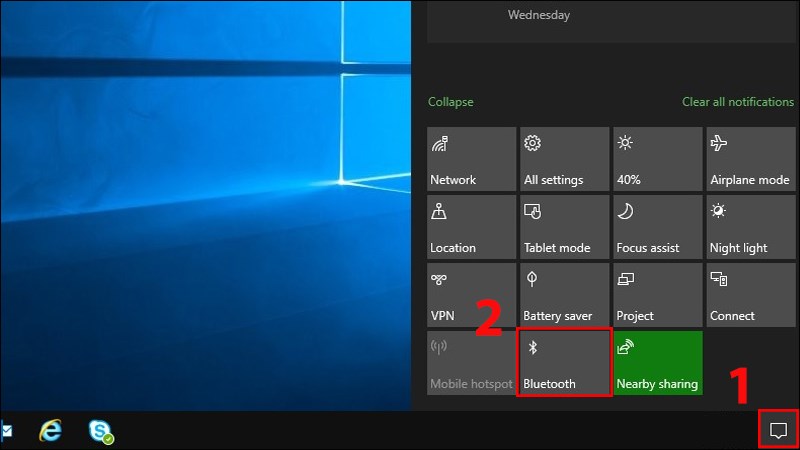
Trên máy tính windows, bạn cần bật bluetooth để có thể kết nối với chuột. Làm theo các bước sau:
- Nhấn tổ hợp phím windows + i để mở cài đặt.
- Chọn devices (thiết bị).
- Trong phần bluetooth & other devices, hãy chắc chắn rằng bluetooth đã được bật.
Bước 3: Kết nối chuột với máy tính
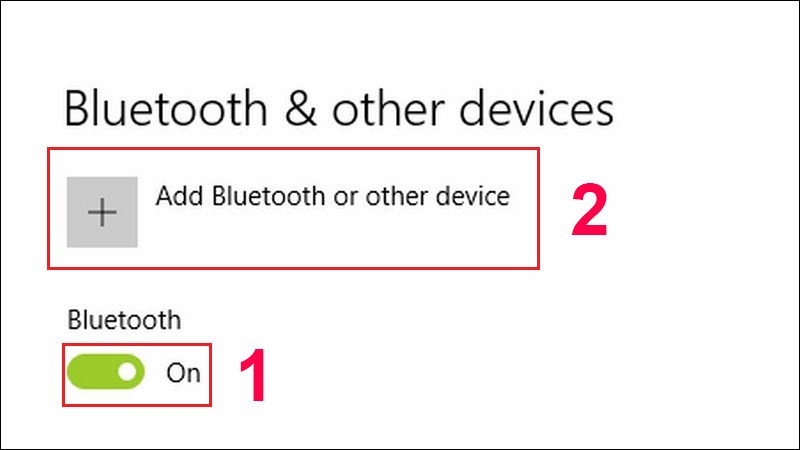
Tiếp theo, bạn nhấn add bluetooth or other devices và chọn bluetooth. Máy tính sẽ bắt đầu tìm kiếm các thiết bị bluetooth khả dụng gần đó. Khi tên chuột của bạn xuất hiện trong danh sách, nhấn vào tên chuột và chọn connect để hoàn tất kết nối.
Một số lưu ý khi kết nối chuột không dây với máy tính
Dù kết nối chuột không dây khá đơn giản, nhưng trong quá trình sử dụng, bạn cũng cần chú ý đến một số yếu tố để đảm bảo chuột hoạt động tốt và kết nối ổn định:
Xem thêm: Cách kết nối loa với máy tính để có âm thanh chất lượng
Xem thêm: Việc máy tính kết nối với nhau để làm gì, có lợi ích gì?
- Khoảng cách kết nối: mặc dù chuột bluetooth có thể kết nối ở khoảng cách lên đến 10m, nhưng bạn cần đảm bảo chuột không ra ngoài phạm vi kết nối để tránh mất tín hiệu.
- Pin của chuột: chuột không dây sử dụng pin, vì vậy bạn cần kiểm tra thường xuyên để đảm bảo chuột hoạt động ổn định. Một số loại chuột có thể sạc lại, trong khi một số khác yêu cầu thay pin.
- Chọn chuột hỗ trợ đa thiết bị: nếu bạn sử dụng nhiều thiết bị (ví dụ như máy tính và laptop), hãy chọn chuột hỗ trợ kết nối với nhiều thiết bị cùng lúc. Một số chuột có thể kết nối với hai hoặc ba thiết bị mà không cần ghép nối lại.
- Bluetooth trên máy tính: nếu máy tính của bạn không hỗ trợ bluetooth, bạn có thể mua một dongle bluetooth để có thể kết nối chuột bluetooth với máy tính.
Với những lợi ích nổi bật như không cần dây nối, dễ dàng sử dụng và mang theo, chuột không dây chắc chắn là lựa chọn lý tưởng cho những ai đang tìm kiếm một thiết bị ngoại vi tiện ích cho máy tính của mình