Phương pháp kết nối máy tính với tivi dễ ngay tại nhà
Kết nối máy tính với tivi không chỉ giúp bạn có trải nghiệm giải trí thú vị mà còn dễ dàng chia sẻ nội dung từ laptop lên màn hình lớn. Dưới đây chuyên mục công nghệ sẽ chia sẻ các cách kết nối máy tính với tivi qua Bluetooth, WiFi, HDMI và nhiều phương thức khác, giúp bạn linh hoạt lựa chọn phương án phù hợp.
1. Cách kết nối máy tính sang tivi qua Bluetooth
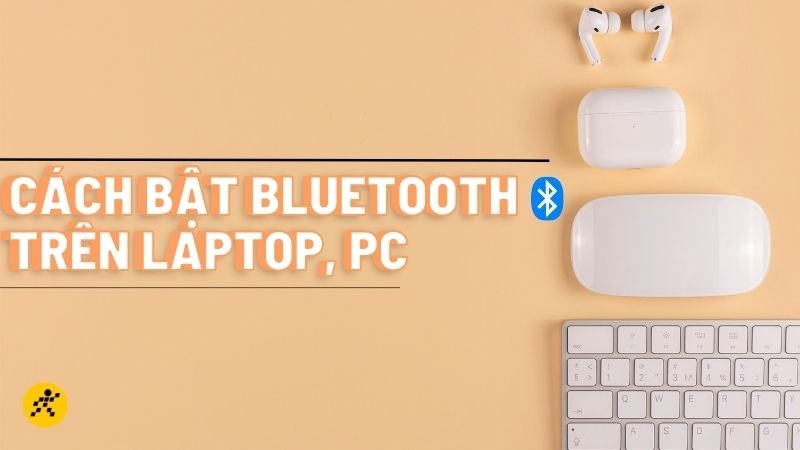
Kết nối không dây qua Bluetooth là phương pháp tiện lợi để truyền tải âm thanh từ laptop lên tivi mà không cần dây cáp.
- Bước 1: Trên máy tính, vào Cài đặt và chọn Thiết bị. Tiếp theo, bật Bluetooth nếu chưa được kích hoạt.
- Bước 2: Trên tivi, mở phần Cài đặt và chọn Điều khiển từ xa và phụ kiện.
- Bước 3: Tìm Cài đặt Bluetooth và bật Bluetooth trên tivi. Sau đó, chọn Tìm thiết bị. Lúc này, tivi sẽ tìm kiếm và hiển thị laptop của bạn để ghép nối.
- Bước 4: Chọn laptop của bạn và hoàn tất quá trình kết nối. Vậy là bạn đã kết nối thành công!
2. Cách kết nối máy tính với tivi qua WiFi Direct
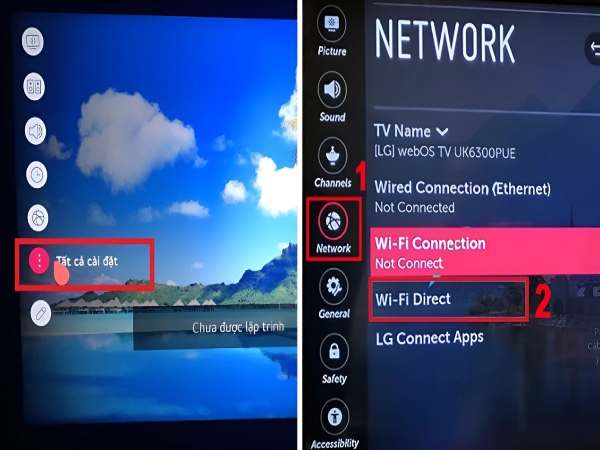
WiFi Direct cho phép kết nối máy tính với tivi mà không cần qua router WiFi, rất tiện lợi cho những ai không muốn sử dụng cáp.
- Bước 1: Trên tivi, mở Cài đặt, sau đó chọn Mạng và bật WiFi Direct.
- Bước 2: Trên laptop, mở menu Start, chọn Cài đặt, sau đó chọn Hệ thống.
- Bước 3: Trong mục Display, chọn Connect to a wireless display, và chọn tivi của bạn trong danh sách để kết nối.
3. Cách kết nối máy tính với tivi qua WiFi Display
WiFi Display là một phương thức không dây giúp bạn kết nối laptop với tivi một cách đơn giản và nhanh chóng.
Bước 1: Mở Start trên laptop và chọn Cài đặt. Tiếp theo, vào mục Devices.
Bước 2: Chọn Add Bluetooth or other device, sau đó chọn Wireless display or dock.
Bước 3: Tìm và chọn tivi của bạn trong danh sách thiết bị có sẵn.
4. Cách kết nối máy tính sang tivi qua DLNA
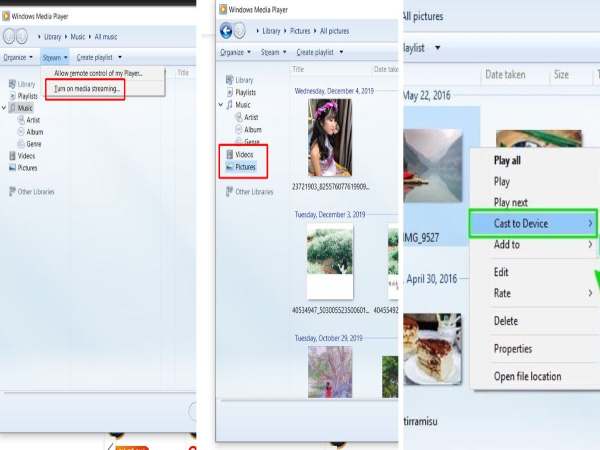
DLNA (Digital Living Network Alliance) là chuẩn kết nối cho phép chia sẻ nội dung media giữa các thiết bị trong mạng nội bộ.
Bước 1: Mở Windows Media Player trên laptop và bật tính năng Chia sẻ.
Bước 2: Chọn Hình ảnh hoặc Video bạn muốn chia sẻ.
Bước 3: Nhấn chuột phải vào mục cần truyền tải và chọn Phát đến thiết bị, sau đó chọn tivi của bạn.
Bước 4: Tivi sẽ hiển thị thông báo yêu cầu chấp nhận kết nối, chọn Đồng ý để bắt đầu chia sẻ nội dung.
5. Cách kết nối máy tính với tivi qua ứng dụng Smart View
Ứng dụng Samsung Smart View giúp bạn kết nối tivi Samsung với laptop nhanh chóng và dễ dàng.
Bước 1: Tải và cài đặt ứng dụng Smart View trên laptop.
Bước 2: Mở ứng dụng và chọn tivi Samsung của bạn từ danh sách các thiết bị có sẵn.
Bước 3: Nhấn Kết nối để truyền tải nội dung từ laptop lên tivi.
6. Cách kết nối máy tính với tivi qua cổng USB
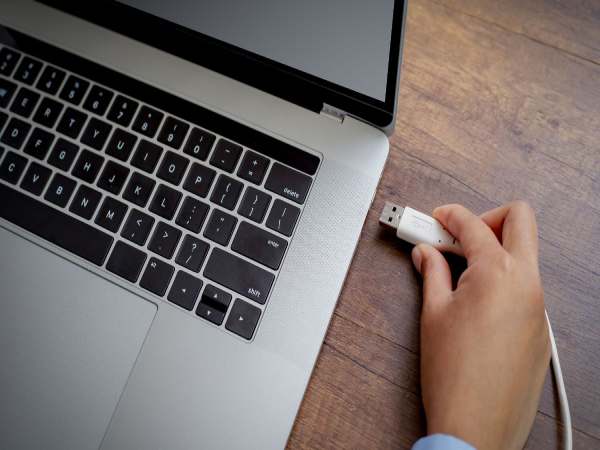
Đây là một trong những cách đơn giản để kết nối laptop với tivi mà không cần dùng đến mạng không dây hay cáp HDMI.
Bước 1: Sử dụng cáp USB để kết nối laptop và tivi.
Bước 2: Bật cả laptop và tivi.
Bước 3: Trên tivi, sử dụng điều khiển để chọn Nguồn USB và bạn sẽ thấy các tệp từ laptop.
7. Cách kết nối máy tính với tivi qua cổng HDMI
HDMI là cách kết nối phổ biến nhất và cho chất lượng hình ảnh cũng như âm thanh tuyệt vời.
Bước 1: Đảm bảo laptop và tivi đều hỗ trợ HDMI.
Bước 2: Kết nối laptop và tivi bằng dây cáp HDMI.
Bước 3: Chọn nguồn HDMI trên tivi và hình ảnh từ laptop sẽ xuất hiện trên màn hình tivi.
8. Phương pháp kết nối máy tính với tivi qua cổng VGA
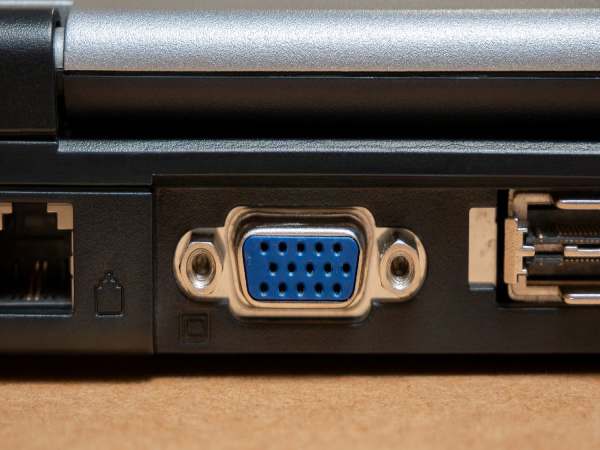
Cổng VGA là một lựa chọn thay thế nếu tivi không hỗ trợ HDMI. Tuy nhiên, bạn sẽ cần dây cáp âm thanh 3.5mm để truyền tải âm thanh.
Bước 1: Kết nối laptop và tivi qua cổng VGA.
Bước 2: Nếu tivi không hỗ trợ âm thanh qua VGA, sử dụng dây 3.5mm để kết nối laptop và tivi.
Bước 3: Chọn nguồn VGA trên tivi và bạn sẽ thấy màn hình laptop.
9. Phương pháp liên kết máy tính với tivi qua Chromecast
Chromecast là một giải pháp tuyệt vời để truyền tải nội dung từ laptop lên tivi qua mạng WiFi.
Bước 1: Kết nối cả tivi và laptop vào cùng một mạng WiFi.
Bước 2: Mở trình duyệt Chrome trên laptop, nhấn vào biểu tượng ba chấm ở góc phải và chọn Cast.
Bước 3: Chọn tivi của bạn từ danh sách thiết bị và bạn có thể bắt đầu chiếu màn hình hoặc chia sẻ nội dung lên tivi.
Xem thêm: Cách kết nối loa với máy tính để có âm thanh chất lượng
Xem thêm: Các cách kết nối điện thoại với tivi không dây đơn giản
Với các phương pháp trên, bạn có thể dễ dàng kết nối máy tính với tivi và tận hưởng những giờ phút giải trí chất lượng. Hãy thử ngay các cách kết nối mà bạn thấy phù hợp nhất để trải nghiệm hình ảnh, video và âm thanh từ laptop trên màn hình tivi lớn