Gợi ý kết nối tai nghe bluetooth với máy tính đúng cách
Hiện nay không phải ai cũng biết cách kết nối tai nghe Bluetooth với máy tính. Trong bài viết này, công nghệ sẽ hướng dẫn bạn cách kết nối Bluetooth với máy tính một cách chi tiết và đơn giản nhất, phù hợp với hệ điều hành Windows và macOS.
Lợi ích của tai nghe Bluetooth
Tai nghe Bluetooth là một phụ kiện phổ biến và tiện lợi giúp người dùng thưởng thức âm nhạc, xem phim, hoặc tham gia các cuộc gọi video mà không cần dây cáp vướng víu.
- Không dây, tiện lợi: Không còn phải lo lắng về việc dây tai nghe vướng víu hoặc bị rối. Tai nghe Bluetooth mang lại sự tự do di chuyển.
- Chất lượng âm thanh cao: Nhiều mẫu tai nghe Bluetooth hiện nay có chất lượng âm thanh tuyệt vời, giúp bạn tận hưởng những bản nhạc yêu thích với âm bass sâu và âm treble rõ ràng.
- Tương thích với nhiều thiết bị: Tai nghe Bluetooth có thể kết nối với nhiều thiết bị khác nhau, bao gồm máy tính, điện thoại, máy tính bảng, TV, và hơn thế nữa.
Cách kết nối tai nghe Bluetooth với máy tính Windows
Để kết nối tai nghe Bluetooth với máy tính Windows, bạn cần đảm bảo rằng máy tính của mình có hỗ trợ Bluetooth. Nếu máy tính không có Bluetooth, bạn có thể sử dụng một bộ thu Bluetooth USB.
Bước 1: Kiểm tra Bluetooth trên máy tính
- Đầu tiên, bạn cần kiểm tra xem máy tính của mình đã bật Bluetooth hay chưa. Để làm điều này, bạn có thể vào phần Cài đặt.
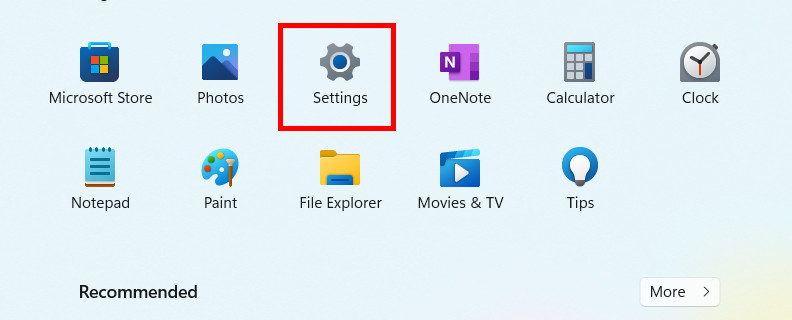
- Nhấn Start và chọn Cài đặt (Settings), sau đó chọn Devices.
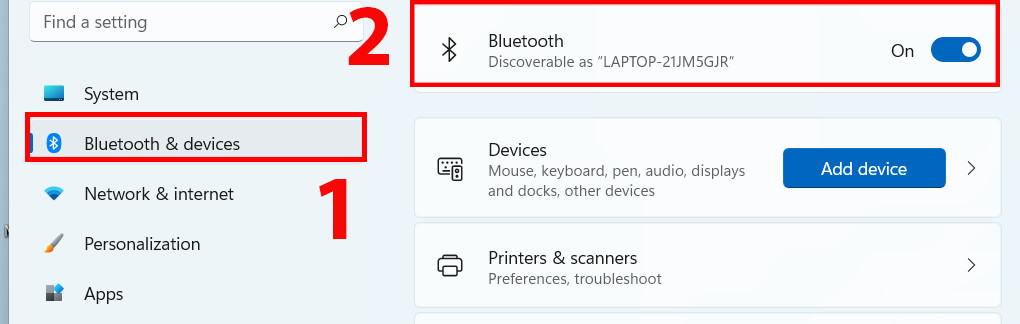
- Trong Devices, chọn Bluetooth & other devices và bật Bluetooth nếu chưa được bật.
Bước 2: Kích hoạt Bluetooth trên tai nghe
- Trước khi kết nối, bạn cần bật Bluetooth trên tai nghe của mình. Thường thì các tai nghe Bluetooth sẽ có một nút nguồn hoặc một nút Bluetooth riêng để kích hoạt chế độ kết nối. Bạn cần giữ nút Bluetooth hoặc nguồn cho đến khi đèn LED trên tai nghe nhấp nháy, báo hiệu tai nghe đã sẵn sàng kết nối.
Bước 3: Kết nối tai nghe với máy tính
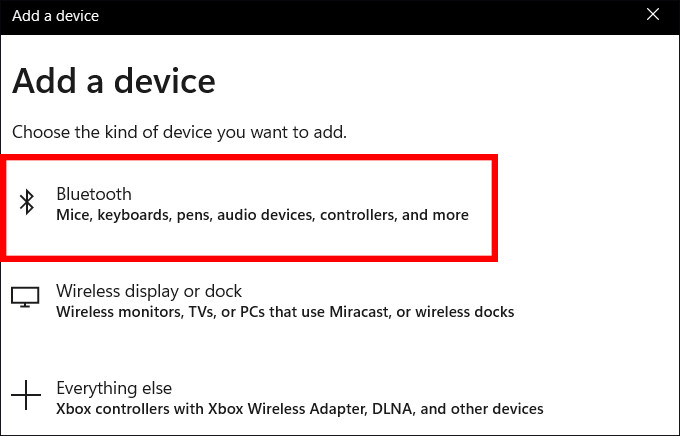
- Trở lại máy tính, trong phần Bluetooth & other devices, nhấn vào Add Bluetooth or other device.
- Trong cửa sổ hiện ra, chọn Bluetooth và máy tính sẽ tự động tìm kiếm các thiết bị Bluetooth khả dụng gần đó.
- Chọn tai nghe của bạn trong danh sách và nhấn Connect.
- Sau khi kết nối thành công, bạn sẽ thấy thông báo “Connected” trên màn hình máy tính của mình.
Bước 4: Kiểm tra âm thanh
- Để chắc chắn tai nghe đã được kết nối đúng cách, bạn có thể vào Cài đặt âm thanh trên máy tính và chọn tai nghe Bluetooth làm thiết bị phát âm thanh.
- Bạn cũng có thể kiểm tra bằng cách phát thử một video hoặc nghe nhạc để chắc chắn âm thanh phát ra từ tai nghe Bluetooth.
Cách kết nối tai nghe Bluetooth với máy tính macOS
Quá trình kết nối tai nghe Bluetooth với máy tính MacOS đơn giản hơn, với giao diện trực quan và dễ thao tác.
Bước 1: Kiểm tra Bluetooth trên máy Mac
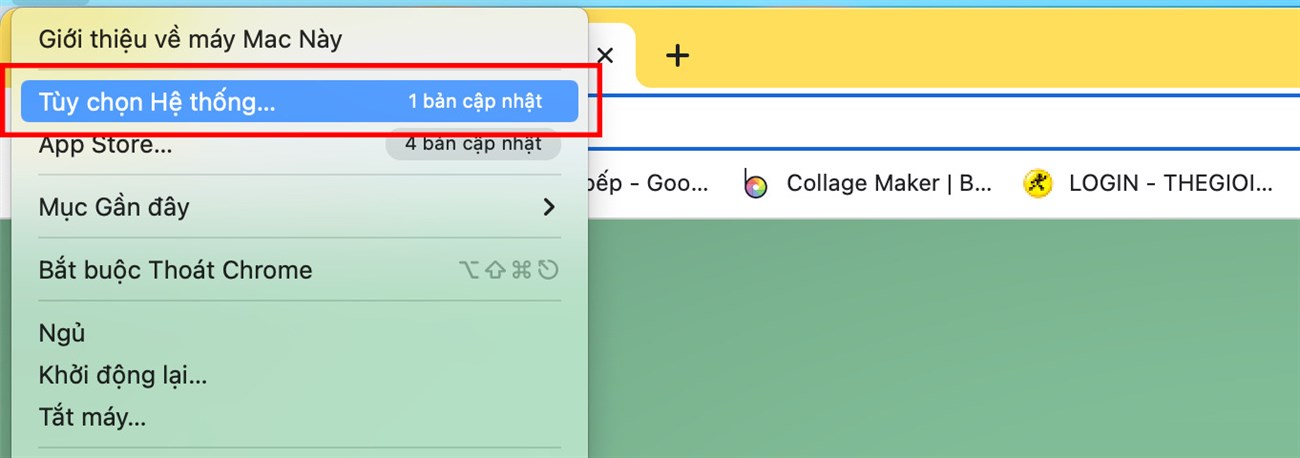
- Trên Mac, trước tiên bạn cần đảm bảo Bluetooth đã được bật. Để làm điều này, bạn chỉ cần mở Menu Apple ở góc trái màn hình và chọn Tùy chọn hệ thống (System Preferences).
- Tiếp theo, chọn Bluetooth và đảm bảo rằng Bluetooth đã được bật.
Bước 2: Kích hoạt Bluetooth trên tai nghe
- Tương tự như với Windows, bạn cần bật Bluetooth trên tai nghe của mình. Hãy chắc chắn tai nghe của bạn đang ở chế độ kết nối và đèn LED nhấp nháy để báo hiệu tai nghe đã sẵn sàng.
Bước 3: Kết nối tai nghe với Mac
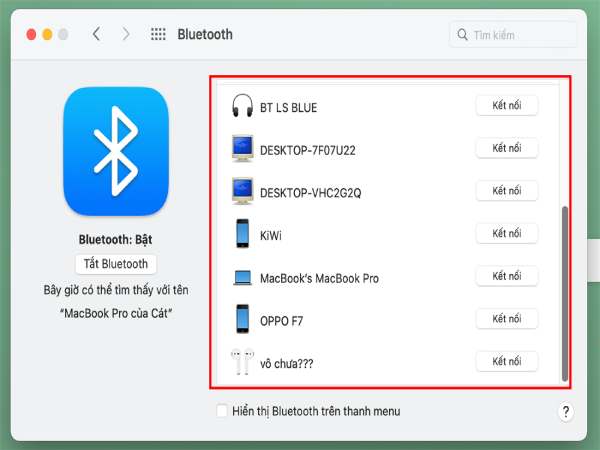
- Quay lại máy Mac, trong phần Bluetooth, bạn sẽ thấy danh sách các thiết bị khả dụng.
- Chọn tai nghe Bluetooth của bạn trong danh sách và nhấn Kết nối (Connect).
- Sau khi kết nối thành công, bạn sẽ thấy thông báo rằng tai nghe đã được kết nối và sẵn sàng sử dụng.
Bước 4: Kiểm tra âm thanh
- Để chắc chắn tai nghe Bluetooth hoạt động, bạn có thể vào Tùy chọn âm thanh trên Mac (System Preferences > Sound) và chọn tai nghe Bluetooth làm thiết bị đầu ra âm thanh.
- Thử nghe nhạc hoặc video để kiểm tra kết nối.
Một số lưu ý khi kết nối tai nghe Bluetooth
Xem thêm: Cách kết nối loa với máy tính để có âm thanh chất lượng
Xem thêm: Các cách kết nối điện thoại với tivi không dây đơn giản
- Đảm bảo tai nghe đã sạc đầy: Trước khi kết nối tai nghe Bluetooth với máy tính, hãy đảm bảo rằng tai nghe của bạn đã được sạc đầy. Nếu không, kết nối có thể bị gián đoạn khi tai nghe hết pin giữa chừng.
- Khả năng tương thích: Một số máy tính hoặc tai nghe Bluetooth có thể gặp phải sự cố tương thích. Vì vậy, trước khi mua tai nghe Bluetooth, bạn nên kiểm tra xem nó có tương thích với hệ điều hành máy tính của bạn hay không.
- Kiểm tra phiên bản Bluetooth: Đảm bảo rằng máy tính của bạn hỗ trợ phiên bản Bluetooth phù hợp với tai nghe của bạn. Một số tai nghe Bluetooth đời mới có thể yêu cầu máy tính có phiên bản Bluetooth mới hơn để đảm bảo kết nối ổn định.
- Cập nhật driver Bluetooth: Nếu máy tính của bạn không nhận tai nghe Bluetooth, có thể do driver Bluetooth chưa được cập nhật. Bạn có thể tải và cài đặt các bản cập nhật driver Bluetooth mới nhất từ trang web của nhà sản xuất máy tính hoặc thông qua Windows Update.
Hy vọng bài viết này sẽ giúp bạn dễ dàng kết nối tai nghe Bluetooth với máy tính Windows hoặc macOS của mình. Chúc bạn có những trải nghiệm tuyệt vời với âm thanh không dây