Cách setup và kết nối webcam với máy tính trong vài bước
Webcam là một thiết bị không thể thiếu trong nhiều hoạt động trực tuyến như gọi video, học online, hội nghị trực tuyến hay streaming. Tuy nhiên, để sử dụng webcam, bạn cần phải kết nối nó với máy tính một cách đúng cách. Bài viết công nghệ này sẽ hướng dẫn bạn chi tiết cách kết nối webcam với máy tính, từ các bước cơ bản đến cách kiểm tra và xử lý sự cố.
1. Webcam là gì?
Webcam là một thiết bị thu hình giúp bạn có thể ghi lại hình ảnh và video, thường được sử dụng cho các cuộc gọi video, chụp ảnh hoặc livestream. Các webcam hiện nay thường có kích thước nhỏ gọn, dễ dàng lắp đặt và kết nối với máy tính thông qua cổng USB hoặc cổng khác.

2. Các loại webcam phổ biến
Trước khi tiến hành kết nối, bạn cần biết rõ loại webcam mà bạn đang sử dụng. Hiện nay, có hai loại webcam chính:
- Webcam USB: Đây là loại webcam phổ biến, kết nối với máy tính qua cổng USB. Bạn chỉ cần cắm vào cổng USB của máy tính và sử dụng ngay.
- Webcam tích hợp sẵn trong laptop: Hầu hết các máy tính xách tay hiện nay đều tích hợp sẵn webcam. Loại này không cần phải kết nối riêng biệt mà sẽ tự động hoạt động khi bạn mở máy.
3. Cách kết nối webcam với máy tính
Bước 1: Kiểm tra các yêu cầu phần cứng
Trước khi kết nối webcam với máy tính, hãy đảm bảo rằng máy tính của bạn có cổng kết nối tương thích (USB hoặc cổng khác). Đối với webcam USB, bạn chỉ cần một cổng USB 2.0 hoặc 3.0 là đủ.
Bước 2: Cài đặt driver cho webcam

Hầu hết các webcam USB đều đi kèm với một đĩa CD cài đặt hoặc một liên kết tải phần mềm từ nhà sản xuất. Bạn cần cài đặt phần mềm này trước khi sử dụng webcam. Nếu webcam của bạn không đi kèm phần mềm, bạn có thể tìm và tải driver từ trang web của nhà sản xuất.
Bước 3: Cách kết nối webcam với máy tính
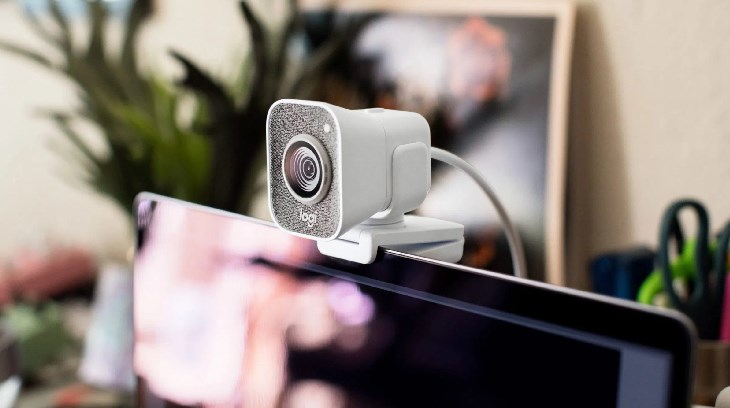
- Webcam USB: Cắm đầu cáp USB của webcam vào cổng USB trên máy tính. Sau khi cắm vào, máy tính sẽ nhận diện webcam và tự động cài đặt driver (nếu có).
- Webcam tích hợp trong laptop: Nếu laptop của bạn có webcam tích hợp, bạn không cần làm gì thêm. Hệ thống sẽ tự động nhận diện webcam và bạn có thể sử dụng ngay.
Bước 4: Kiểm tra webcam
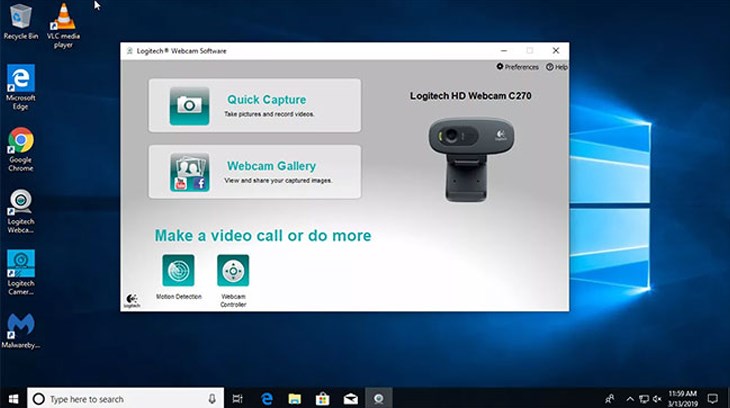
Sau khi kết nối webcam, bạn có thể kiểm tra xem webcam có hoạt động hay không bằng cách mở các phần mềm gọi video như Zoom, Skype, hoặc thậm chí sử dụng phần mềm camera mặc định của Windows.
4. Cách test webcam trên máy tính
Để chắc chắn webcam của bạn đang hoạt động, bạn có thể thực hiện một vài thao tác đơn giản để kiểm tra:
- Test webcam trực tuyến: Truy cập các trang web hỗ trợ kiểm tra webcam như webcamtests.com. Trang web sẽ hiển thị hình ảnh trực tiếp từ webcam của bạn nếu nó hoạt động bình thường.
- Test webcam bằng phần mềm gọi video: Mở phần mềm gọi video như Zoom, Skype hoặc Google Meet. Nếu webcam hoạt động, bạn sẽ thấy hình ảnh của mình trên màn hình.
5. Cách xử lý kết nối webcam với máy tính không hoạt động
Nếu webcam của bạn không hoạt động, có một số cách để khắc phục sự cố:
Xem thêm: Gợi ý kết nối tai nghe bluetooth với máy tính đúng cách
Xem thêm: Giải quyết máy tính không kết nối được wifi đơn giản
- Kiểm tra kết nối: Hãy kiểm tra lại kết nối USB của webcam. Đảm bảo rằng cổng USB không bị lỏng hoặc bị hỏng. Nếu bạn sử dụng webcam tích hợp trong laptop, hãy đảm bảo rằng không có phần mềm hoặc cài đặt nào đang chặn quyền truy cập vào webcam.
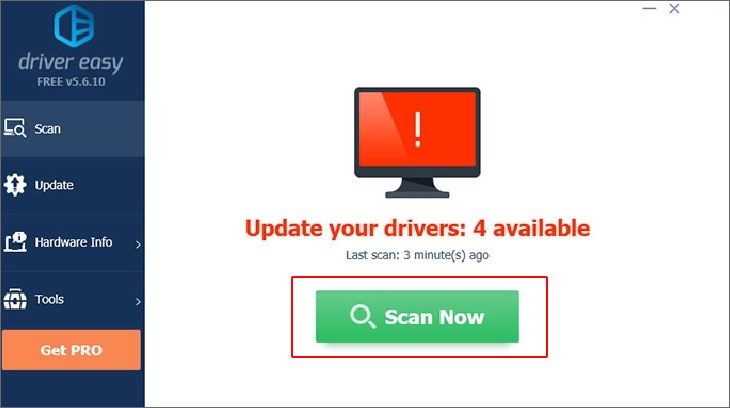
- Cài đặt lại driver: Đôi khi driver không tương thích có thể gây ra sự cố. Hãy kiểm tra trang web của nhà sản xuất webcam để tải và cài đặt lại driver mới nhất.
- Kiểm tra quyền truy cập webcam: Đảm bảo rằng ứng dụng bạn đang sử dụng có quyền truy cập vào webcam. Trên hệ điều hành Windows, bạn có thể vào Cài đặt > Quyền riêng tư > Camera để bật quyền truy cập cho các ứng dụng cần sử dụng webcam.
Việc kết nối webcam với máy tính rất đơn giản và dễ dàng. Tuy nhiên, nếu bạn gặp phải sự cố, hãy kiểm tra lại kết nối, driver hoặc cài đặt quyền truy cập để đảm bảo webcam hoạt động bình thường. Với các bước hướng dẫn chi tiết trên, hy vọng bạn sẽ dễ dàng kết nối và sử dụng webcam cho các nhu cầu công việc và giải trí