Cách đơn giản để tắt thông báo sinh nhật trên Facebook
Hướng dẫn chi tiết cách tắt thông báo sinh nhật trên Facebook giúp bạn giảm bớt phiền toái từ các thông báo không cần thiết. Tìm hiểu thủ thuật tắt thông báo sinh nhật trên điện thoại và máy tính đơn giản, nhanh chóng để bảo vệ sự riêng tư và cải thiện trải nghiệm Facebook.
Lý do bạn nên tắt thông báo sinh nhật trên Facebook
Trước khi vào hướng dẫn chi tiết, chuyên mục công nghệ tìm hiểu lý do tại sao bạn nên tắt thông báo sinh nhật trên Facebook:

- Giảm thiểu sự phiền toái: Facebook gửi thông báo về sinh nhật bạn bè mỗi ngày, điều này có thể trở thành một nguồn phiền phức nếu bạn không muốn nhận những thông báo này.
- Bảo mật và riêng tư: Nếu bạn không muốn mọi người biết được thông tin về sinh nhật của mình hoặc những người bạn bè mà bạn theo dõi, tắt thông báo sinh nhật là một cách bảo vệ sự riêng tư của bạn.
- Tập trung vào nội dung quan trọng: Việc tắt thông báo không cần thiết giúp bạn dễ dàng tập trung vào những thông báo quan trọng khác, từ đó nâng cao trải nghiệm sử dụng Facebook.
Cách tắt thông báo sinh nhật trên facebook
Cách tắt thông báo sinh nhật trên Facebook trên điện thoại
Bước 1: Truy cập cài đặt Facebook
Đầu tiên, bạn cần mở ứng dụng Facebook trên điện thoại của mình. Sau đó, làm theo các bước sau:
- Mở ứng dụng Facebook và nhấn vào biểu tượng ba dấu gạch ngang ở góc dưới cùng (trên Android) hoặc góc trên bên phải (trên iPhone).
- Cuộn xuống và chọn Cài đặt & quyền riêng tư, rồi nhấn vào Cài đặt.
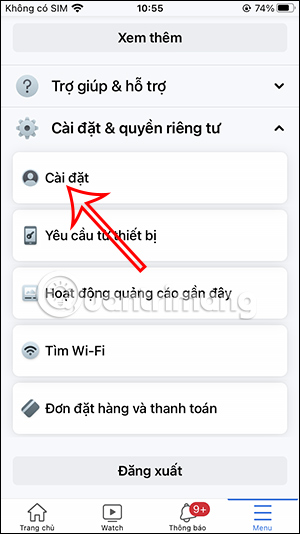
Bước 2: Tùy chỉnh thông báo
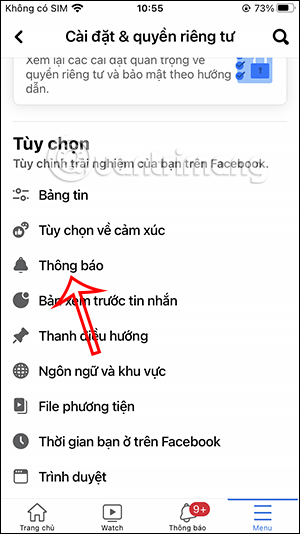
Sau khi vào phần cài đặt, bạn cần làm như sau:
- Chọn mục Thông báo trong giao diện cài đặt.
- Tiếp theo, tìm mục Sinh nhật trong danh sách các thông báo có sẵn.
Bước 3: Tắt thông báo sinh nhật
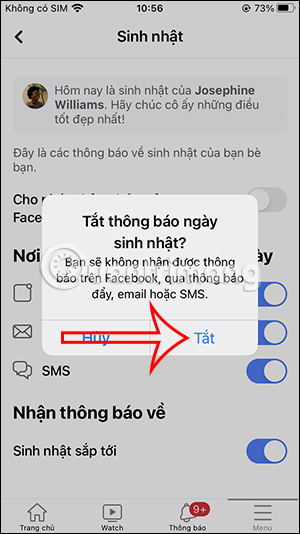
Ở mục Sinh nhật, bạn sẽ thấy một tùy chọn Cho phép thông báo sinh nhật. Bạn chỉ cần gạt thanh trượt sang chế độ Tắt. Khi làm xong bước này, bạn sẽ không nhận được thông báo sinh nhật từ bạn bè trên Facebook nữa.
Cách tắt thông báo sinh nhật trên Facebook trên máy tính
Bước 1: Truy cập cài đặt Facebook
Trên máy tính, bạn cũng có thể dễ dàng tắt thông báo sinh nhật Facebook theo các bước sau:
- Truy cập Facebook trên trình duyệt của bạn và nhấn vào Ảnh đại diện của bạn ở góc trên cùng bên phải màn hình.
- Chọn Cài đặt & quyền riêng tư và tiếp theo chọn Cài đặt.
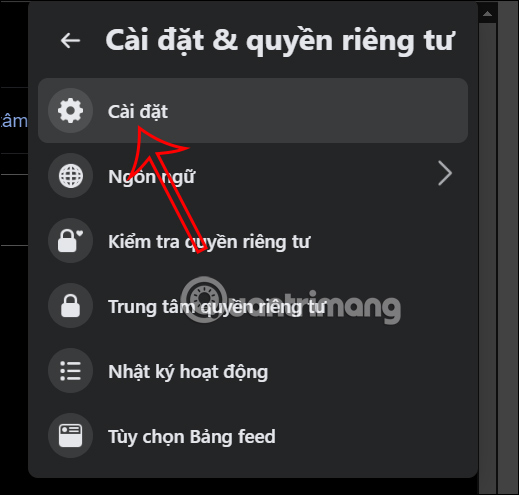
Bước 2: Chỉnh sửa thông báo
Khi đã vào phần cài đặt, bạn cần tìm mục Thông báo trong danh sách bên trái. Nhấn vào Thông báo để điều chỉnh các tùy chọn thông báo.
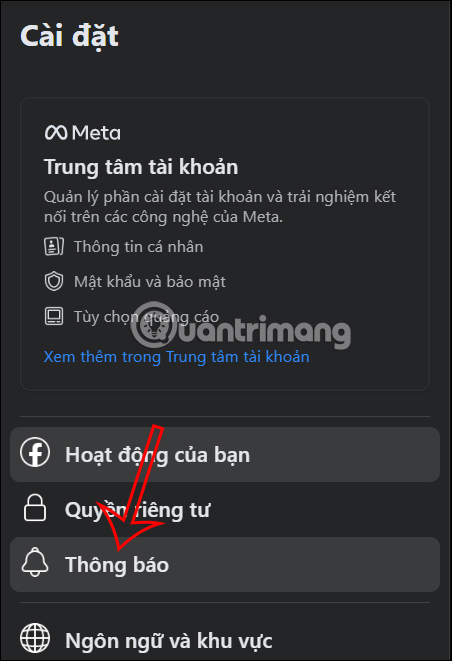
Bước 3: Tắt thông báo sinh nhật
Tìm mục Sinh nhật trong phần thông báo. Sau đó, bạn sẽ thấy một tùy chọn để bật hoặc tắt thông báo sinh nhật. Bạn chỉ cần tắt chế độ này là xong.
Hướng dẫn tắt thông báo sinh nhật trên Facebook cho trang fanpage
Nếu bạn quản lý một trang fanpage trên Facebook và muốn tắt thông báo sinh nhật cho các thành viên hoặc khách hàng, bạn có thể thực hiện các bước tương tự. Điều này giúp trang của bạn không bị “rối loạn” bởi các thông báo sinh nhật không cần thiết, đồng thời giúp bạn quản lý thông tin trên trang hiệu quả hơn.
Tắt thông báo sinh nhật trên Facebook là một cách đơn giản và hiệu quả để giảm bớt sự phiền toái và bảo vệ sự riêng tư của bạn. Việc này giúp bạn không phải nhận thông báo về sinh nhật bạn bè mỗi ngày, đồng thời giúp bạn tập trung vào những thông tin quan trọng khác.
Xem thêm: Học cách ẩn like trên facebook giữ sự riêng tư của bạn
Xem thêm: Những mẹo tăng like trên Facebook dễ dàng cho người mới
Bài viết này đã cung cấp cho bạn hướng dẫn chi tiết về cách tắt thông báo sinh nhật trên cả điện thoại và máy tính. Hãy thử ngay để có một trải nghiệm Facebook thoải mái hơn!