Làm thế nào để kết nối điện thoại với máy tính đơn giản
Việc kết nối điện thoại với máy tính giúp bạn dễ dàng chuyển dữ liệu giữa các thiết bị, sao lưu thông tin hoặc sử dụng các tính năng tiện ích khác. Trong bài viết này, công nghệ sẽ hướng dẫn bạn các cách kết nối điện thoại với máy tính đơn giản và hiệu quả, bao gồm cả kết nối qua USB, Bluetooth và các ứng dụng hỗ trợ.
1. Kết nối điện thoại qua máy tính bằng cáp USB
Đây là phương pháp đơn giản và phổ biến nhất để kết nối điện thoại với máy tính. Bạn chỉ cần một sợi cáp USB đi kèm với điện thoại của mình để thực hiện kết nối.

Các bước thực hiện:
- Bước 1: Cắm một đầu cáp USB vào điện thoại và đầu còn lại vào cổng USB trên máy tính.
- Bước 2: Trên điện thoại, một thông báo sẽ xuất hiện yêu cầu chọn chế độ kết nối USB. Bạn chọn một trong các chế độ sau:
- Charging: Chế độ chỉ sạc và không kết nối với máy tính.
- File Transfer: Cho phép máy tính và điện thoại kết nối để sao chép dữ liệu như ổ cứng di động.
- Photo Transfer: Sao chép ảnh từ máy tính vào điện thoại hoặc ngược lại.
- Software Installation: Dùng để nâng cấp hoặc sửa chữa driver khi kết nối.
- MIDI: Kết nối với thiết bị MIDI (dành cho nhu cầu âm nhạc).
- Bước 3: Sau khi chọn chế độ kết nối, bạn có thể kiểm tra trên máy tính xem ổ của điện thoại đã xuất hiện chưa, từ đó sao chép, di chuyển hoặc chỉnh sửa dữ liệu.
2. Kết nối điện thoại với máy tính bằng Bluetooth
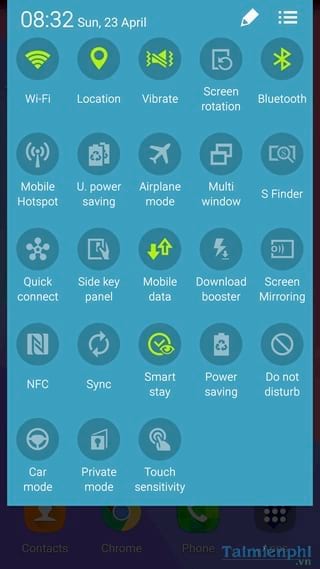
Bluetooth là một lựa chọn hữu ích nếu bạn không muốn dùng cáp USB. Phương pháp này giúp kết nối không dây giữa điện thoại và máy tính.
Các bước thực hiện:
- Bước 1: Trên điện thoại, mở Bluetooth bằng cách kéo thanh thông báo xuống và bật tính năng Bluetooth.
- Bước 2: Trên máy tính, bật Bluetooth và chọn “Add Bluetooth Device” để tìm kiếm thiết bị.
- Bước 3: Chọn điện thoại của bạn trong danh sách và kết nối.
- Bước 4: Sau khi kết nối thành công, bạn có thể chia sẻ các tập tin giữa điện thoại và máy tính.
Lưu ý rằng tốc độ truyền tải qua Bluetooth có thể chậm hơn so với kết nối qua USB, nhưng Bluetooth lại thuận tiện khi bạn không có sẵn cáp.
3. Kết nối qua AirDroid
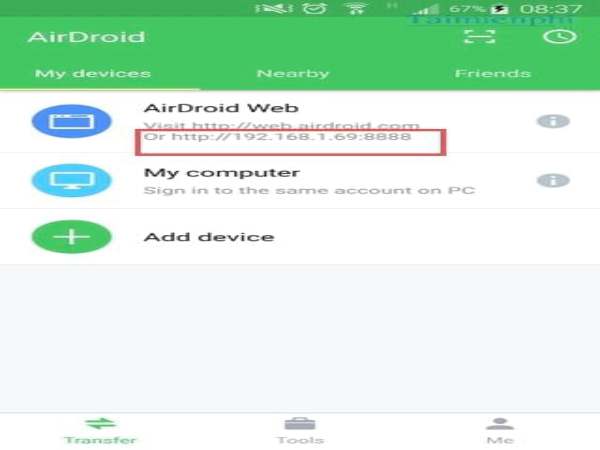
AirDroid là một ứng dụng miễn phí giúp bạn kết nối điện thoại Android với máy tính qua mạng WiFi mà không cần dùng cáp USB. Đây là một lựa chọn tuyệt vời nếu bạn muốn quản lý điện thoại từ máy tính và sao lưu dữ liệu.
Các bước thực hiện:
- Bước 1: Tải và cài đặt ứng dụng AirDroid trên điện thoại và máy tính.
- Bước 2: Sau khi cài đặt, bạn sẽ nhận được một địa chỉ IP và website để truy cập trên máy tính.
- Bước 3: Nhập địa chỉ IP vào trình duyệt web trên máy tính để bắt đầu kết nối.
- Bước 4: Trên điện thoại, chọn “Accept” để xác nhận kết nối với máy tính.
- Bước 5: Bây giờ, bạn có thể sao chép dữ liệu giữa điện thoại và máy tính trực tiếp qua giao diện AirDroid trên máy tính.
4. Kết nối điện thoại với máy tính qua ứng dụng lưu trữ đám mây
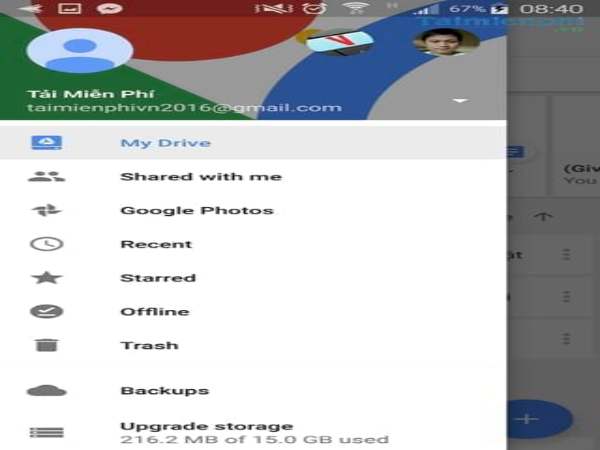
Ngoài các phương pháp trên, bạn cũng có thể sử dụng các dịch vụ lưu trữ đám mây như Google Drive, Dropbox hoặc OneDrive để sao lưu và chia sẻ dữ liệu giữa điện thoại và máy tính.
Các bước thực hiện:
- Bước 1: Cài đặt và đăng nhập vào ứng dụng Google Drive, Dropbox hoặc OneDrive trên cả điện thoại và máy tính.
- Bước 2: Tải các tệp cần chia sẻ lên dịch vụ lưu trữ đám mây từ điện thoại.
- Bước 3: Truy cập vào tài khoản trên máy tính để tải xuống hoặc quản lý dữ liệu.
5. Kết nối điện thoại với máy tính qua USB Tethering
Nếu bạn muốn chia sẻ kết nối Internet từ điện thoại sang máy tính, bạn có thể sử dụng USB Tethering. Đây là phương pháp đơn giản giúp bạn sử dụng dữ liệu di động từ điện thoại trên máy tính.
Các bước thực hiện:
Xem thêm: Gợi ý kết nối tai nghe bluetooth với máy tính đúng cách
Xem thêm: Việc máy tính kết nối với nhau để làm gì, có lợi ích gì?
- Bước 1: Cắm cáp USB vào điện thoại và máy tính.
- Bước 2: Trên điện thoại, vào phần Cài đặt > Kết nối > Kết nối USB > chọn USB Tethering.
- Bước 3: Sau khi kết nối thành công, máy tính của bạn sẽ sử dụng kết nối Internet từ điện thoại.
Việc kết nối điện thoại sang máy tính rất đơn giản và dễ dàng thông qua các phương pháp như cáp USB, Bluetooth, ứng dụng như AirDroid, hoặc các dịch vụ lưu trữ đám mây. Tùy thuộc vào nhu cầu và mục đích sử dụng của bạn, hãy chọn phương pháp phù hợp để việc chuyển dữ liệu và kết nối giữa các thiết bị trở nên thuận tiện hơn.