
Giải quyết máy tính không kết nối được wifi đơn giản
Máy tính không kết nối được WiFi là một trong những vấn đề phổ biến mà người dùng gặp phải trong quá trình sử dụng internet. Bài viết công nghệ này sẽ cung cấp cho bạn các nguyên nhân phổ biến khiến máy tính không kết nối được WiFi và cách khắc phục hiệu quả.
1. Nguyên nhân máy tính không kết nối được WiFi
Trước khi bắt tay vào sửa lỗi, bạn cần xác định nguyên nhân gây ra sự cố này. Dưới đây là một số nguyên nhân phổ biến:
- Lỗi hệ điều hành: Một trong những nguyên nhân chính khiến máy tính không thể kết nối với WiFi có thể do hệ điều hành gặp lỗi hoặc xung đột phần mềm. Điều này thường xảy ra khi hệ điều hành Windows chưa được cập nhật đúng cách hoặc bị lỗi sau một lần nâng cấp.
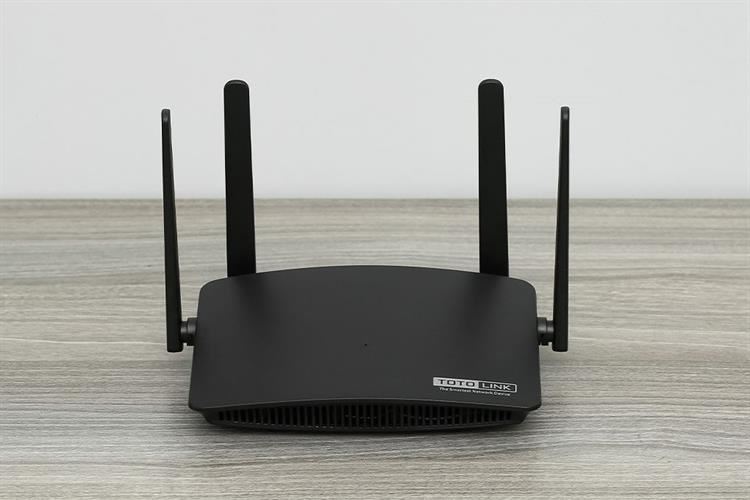
- Sự cố với router hoặc modem: Kết nối WiFi phụ thuộc vào bộ phát sóng của bạn – đó là router hoặc modem. Nếu thiết bị này gặp sự cố như bị hỏng, không ổn định, hoặc không cung cấp tín hiệu WiFi ổn định, máy tính của bạn sẽ không thể kết nối vào mạng.
- Lỗi phần cứng: Card WiFi trên máy tính hoặc các phần cứng liên quan đến kết nối mạng có thể bị hỏng, gây ra tình trạng mất kết nối WiFi. Đây có thể là vấn đề phần cứng không tương thích, lỗi phần cứng do quá trình sử dụng lâu dài hoặc sự cố do va đập, làm hỏng bộ phận quan trọng.
- Lỗi driver WiFi: Driver WiFi lỗi hoặc chưa được cài đặt đúng cách có thể khiến máy tính không thể kết nối với mạng WiFi. Driver không tương thích hoặc lỗi phần mềm có thể gây xung đột với các thiết bị khác, khiến kết nối mạng bị gián đoạn.
- Cài đặt mạng không chính xác: Các cài đặt mạng như cấu hình DNS, proxy hoặc mạng ảo (VPN) có thể làm gián đoạn kết nối WiFi. Nếu bạn sử dụng một kết nối proxy hoặc VPN để bảo mật, đôi khi chúng có thể gây ra sự cố khi kết nối WiFi
- Chế độ máy bay: Một nguyên nhân đơn giản nhưng dễ bỏ qua là chế độ máy bay trên laptop. Nếu chế độ này được bật, tất cả các kết nối không dây, bao gồm cả WiFi, sẽ bị tắt. Bạn chỉ cần tắt chế độ máy bay để WiFi hoạt động lại bình thường.
- Sự cố với địa chỉ IP: Đôi khi, vấn đề không kết nối được WiFi có thể do xung đột địa chỉ IP. Nếu nhiều thiết bị trong mạng của bạn đang sử dụng cùng một địa chỉ IP, điều này có thể gây ra sự cố và ngăn máy tính kết nối được với mạng.
2. Cách khắc phục máy tính không kết nối được WiFi
Dưới đây là các bước giúp bạn khắc phục sự cố kết nối WiFi trên máy tính một cách hiệu quả.
Kiểm tra router và modem
Trước tiên, bạn cần kiểm tra tình trạng hoạt động của router hoặc modem. Nếu các thiết bị khác cũng không thể kết nối vào WiFi, có thể vấn đề nằm ở bộ phát sóng. Thực hiện các bước sau:
- Khởi động lại router: Tắt router, đợi 30 giây rồi bật lại. Việc này giúp thiết bị reset lại kết nối và có thể khắc phục sự cố kết nối.
- Kiểm tra cáp kết nối: Đảm bảo các dây cáp kết nối giữa router và modem không bị lỏng hoặc hư hỏng.
- Kiểm tra đèn tín hiệu: Kiểm tra các đèn tín hiệu trên router. Đèn internet hoặc WAN thường có màu xanh khi kết nối ổn định.
Kiểm tra chế độ WiFi và máy bay để fix máy tính không kết nối được wifi
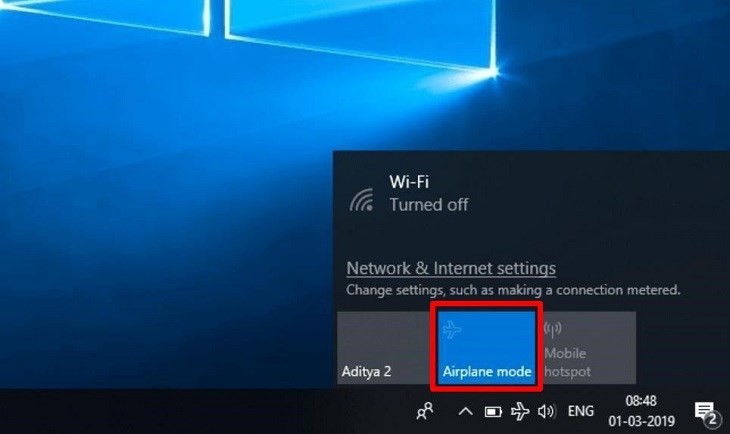
Một bước đơn giản nhưng đôi khi hiệu quả là kiểm tra xem WiFi đã được bật chưa và chế độ máy bay có đang hoạt động không. Bạn có thể kiểm tra và bật WiFi bằng cách nhấp vào biểu tượng WiFi ở góc dưới bên phải màn hình.
Quên mạng WiFi và kết nối lại
Thử quên mạng WiFi hiện tại và kết nối lại. Đây là cách khắc phục nhanh chóng đối với các sự cố kết nối. Dưới đây là các bước thực hiện:
- Nhấp vào biểu tượng WiFi trên thanh công cụ.
- Chọn mạng WiFi đang kết nối và chọn Forget.
- Sau đó, tìm lại tên mạng WiFi trong danh sách và kết nối lại.
Cập nhật driver WiFi
Nếu vấn đề kết nối có liên quan đến driver WiFi, bạn cần kiểm tra và cập nhật driver mạng. Để làm điều này, bạn có thể vào Device Manager và tìm đến mục Network Adapters để kiểm tra và cập nhật driver WiFi.
Khởi động lại máy tính
Một trong những cách đơn giản nhưng hiệu quả để khắc phục các lỗi kết nối mạng là khởi động lại máy tính. Điều này giúp làm mới hệ thống và giải phóng bộ nhớ.
Kiểm tra địa chỉ IP
Để khắc phục xung đột IP, bạn có thể làm mới địa chỉ IP của máy tính. Bạn thực hiện bằng cách mở Command Prompt và nhập các lệnh sau:
- ipconfig /release (giải phóng địa chỉ IP hiện tại)
- ipconfig /renew (yêu cầu cấp phát IP mới)
Fix lỗi máy tính không kết nối được wifi bằng tắt chế độ tiết kiệm pin
Nếu máy tính đang sử dụng chế độ tiết kiệm pin, kết nối WiFi có thể bị ngắt quãng. Để tắt chế độ tiết kiệm pin cho kết nối WiFi, bạn cần thực hiện các bước sau:
- Nhấn Windows + R để mở hộp thoại Run, gõ ncpa.cpl và nhấn Enter.
- Chuột phải vào kết nối WiFi, chọn Properties, rồi nhấn vào Configure.
- Bỏ chọn mục Allow the computer to turn off this device to save power.
Cài lại hệ điều hành
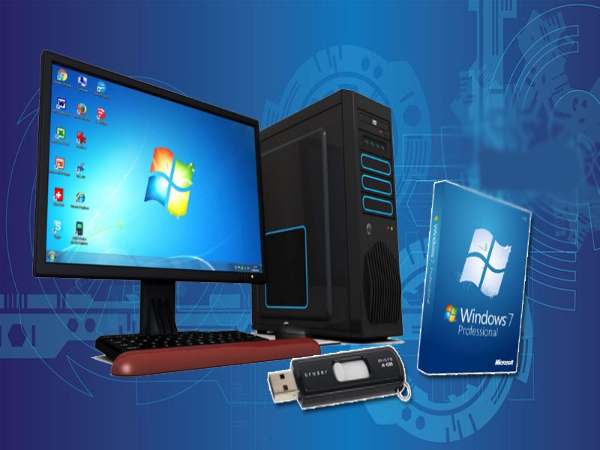
Nếu bạn đã thử tất cả các biện pháp mà vấn đề vẫn không được giải quyết, việc cài lại hệ điều hành Windows có thể là một lựa chọn cuối cùng. Tuy nhiên, bạn nên sao lưu dữ liệu trước khi tiến hành.
Xem thêm: Tất cả cách kết nối máy in với máy tính mà bạn nên biết
Xem thêm: Gợi ý kết nối tai nghe bluetooth với máy tính đúng cách
Máy tính không kết nối được WiFi có thể do nhiều nguyên nhân khác nhau, từ lỗi phần cứng, phần mềm đến sự cố với router. Tuy nhiên, bạn hoàn toàn có thể khắc phục vấn đề này bằng các bước đơn giản mà chúng tôi đã hướng dẫn ở trên.