
Tạo tài khoản gmail không cần xác minh số điện thoại
Có cách nào để tạo tài khoản Gmail mà không cần số điện thoại không? Trong bài viết này, công nghệ sẽ hướng dẫn bạn cách tạo tài khoản Gmail không dùng số điện thoại trên cả điện thoại và máy tính.
1. Tại sao Google yêu cầu nhập số điện thoại khi tạo tài khoản Gmail?
Trước khi đi vào chi tiết về cách tạo Gmail không cần dùng điện thoại, chúng ta hãy tìm hiểu lý do tại sao Google lại yêu cầu số điện thoại khi đăng ký tk.

- Bảo mật tài khoản: Google yêu cầu số điện thoại như một phương thức xác minh tài khoản của bạn. Nếu bạn quên mật khẩu hoặc tài khoản bị hack, số điện thoại sẽ là cách đơn giản và nhanh chóng nhất để khôi phục tài khoản của bạn.
- Chống spam và bảo vệ hệ thống: Việc yêu cầu số điện thoại giúp Google ngăn chặn tình trạng tạo tài khoản ảo hoặc spam, giúp bảo vệ môi trường sử dụng của người dùng.
- Tăng cường khả năng phục hồi tài khoản: Nếu bạn mất quyền truy cập vào tài khoản của mình, việc có số điện thoại liên kết sẽ giúp bạn dễ dàng khôi phục tài khoản qua tin nhắn SMS hoặc cuộc gọi tự động.
Mặc dù vậy, nếu bạn không muốn liên kết số điện thoại với tài khoản Gmail của mình vì lý do bảo mật hoặc riêng tư, có một số cách để đăng ký Gmail mà không cần số điện thoại.
2. Cách tạo tài khoản Gmail không cần số điện thoại trên điện thoại (iPhone và Android)
Việc tạo tài khoản Gmail trên điện thoại không yêu cầu số điện thoại là điều hoàn toàn có thể thực hiện. Dưới đây là các bước để tạo tài khoản Gmail trên điện thoại mà không cần nhập số điện thoại.
- Bước 1: Mở ứng dụng Gmail: Đầu tiên, mở ứng dụng Gmail trên điện thoại của bạn. Nếu chưa cài đặt, bạn có thể tải ứng dụng Gmail từ App Store (iPhone) hoặc Google Play (Android).
- Bước 2: Chọn thêm tài khoản: Tại giao diện chính của ứng dụng, nhấn vào biểu tượng hình tròn của Gmail ở góc trái màn hình. Sau đó, chọn Thêm tài khoản.
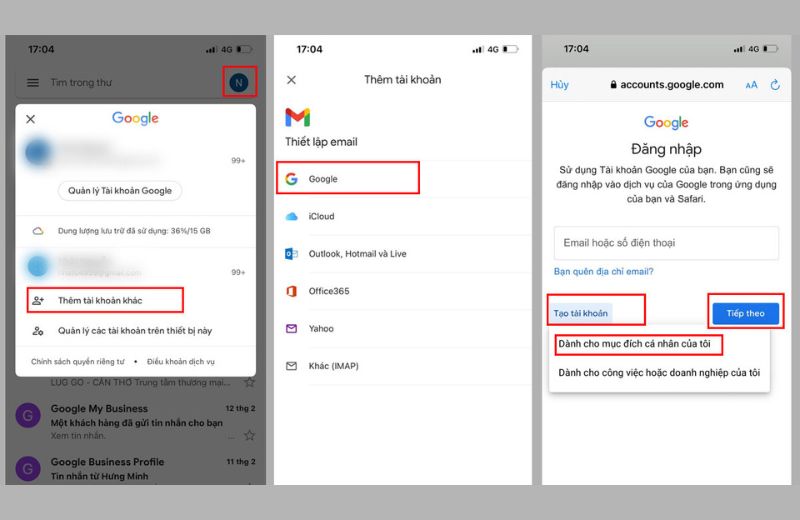
- Bước 3: Chọn Google: Chọn Google để bắt đầu tạo tài khoản mới.
- Bước 4: Chọn cho bản thân tôi: Tại đây, bạn điền thông tin cá nhân như họ, tên và năm sinh. Lưu ý rằng bạn nên điền năm sinh sao cho dưới 18 tuổi để tránh yêu cầu nhập số điện thoại.
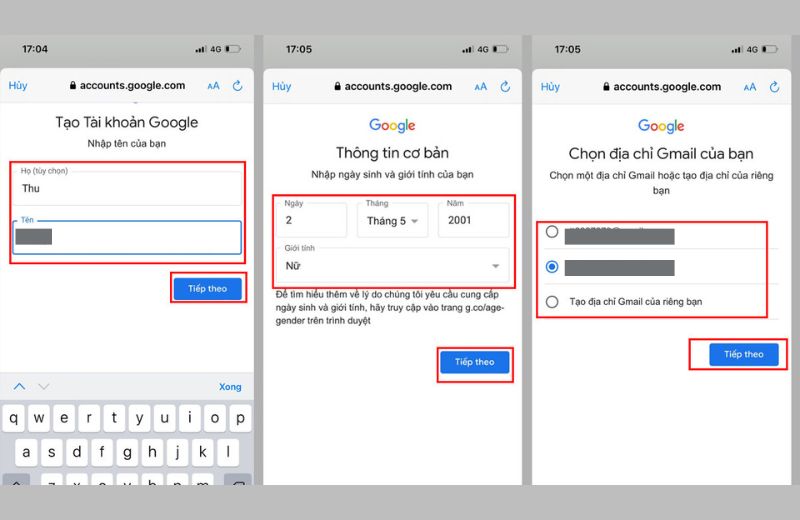
- Bước 5: Tạo tên email và mật khẩu:Tiếp theo, bạn tạo tên email và mật khẩu cho tài khoản Gmail của mình. Sau đó, bạn nhấn Tiếp theo.
- Bước 6: Bỏ qua phần yêu cầu số điện thoại: Khi đến phần yêu cầu số điện thoại phục hồi tài khoản, bạn có thể bỏ qua bằng cách nhấn Tiếp theo mà không nhập số điện thoại.
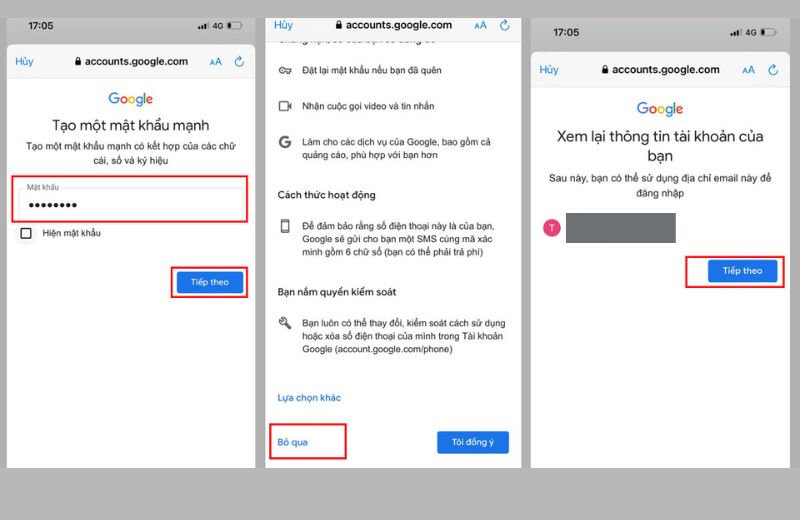
- Bước 7: Hoàn tất đăng ký: Điền các thông tin còn lại như ngày tháng năm sinh, giới tính, và đồng ý với các điều khoản của Google để hoàn tất quá trình tạo tài khoản.
3. Cách tạo tài khoản Gmail không cần số điện thoại trên máy tính
Nếu bạn muốn tạo tài khoản Gmail không cần số điện thoại trên máy tính, bạn có thể thực hiện theo các bước dưới đây.
Cách 1: Sử dụng cửa sổ ẩn danh trên trình duyệt
- Bước 1: Mở trình duyệt Chrome và nhấn Ctrl + Shift + N để mở cửa sổ ẩn danh.
- Bước 2: Truy cập vào trang đăng ký Gmail qua đường link: https://accounts.google.com/signup.
- Bước 3: Nhập thông tin cá nhân như họ tên, địa chỉ email mong muốn và mật khẩu.
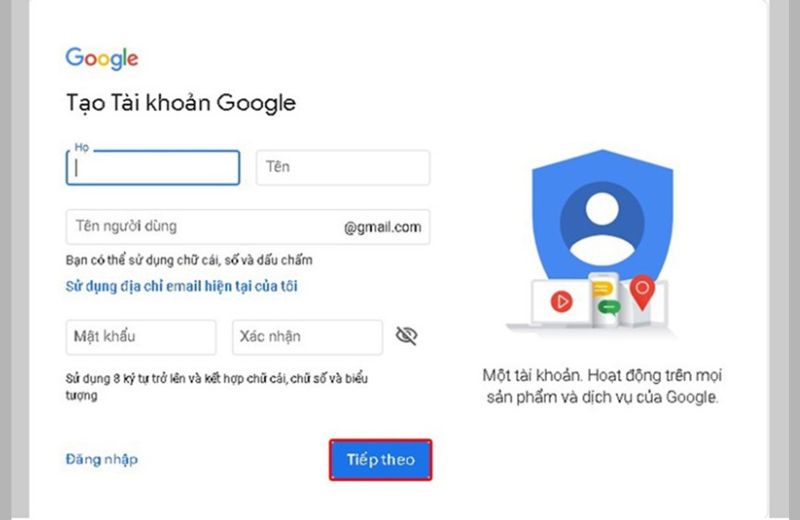
- Bước 4: Khi đến phần yêu cầu số điện thoại, bạn bỏ qua bằng cách nhấn Tiếp theo.
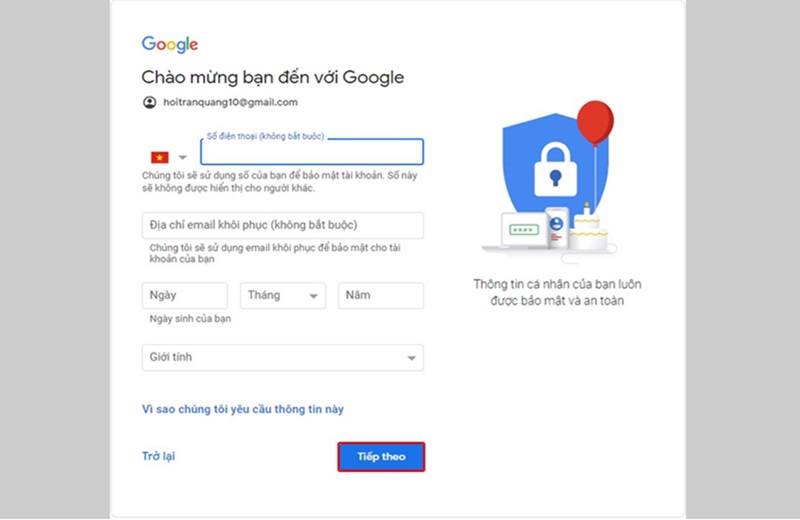
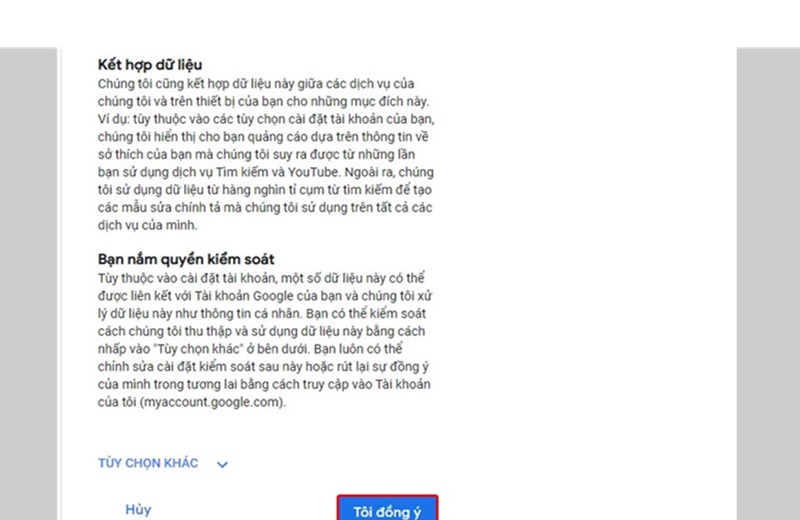
- Bước 5: Điền các thông tin còn lại và đồng ý với các điều khoản sử dụng.
Xem thêm: Lý do điện thoại không nghe được âm thanh và nên làm gì
Xem thêm: Tại sao điện thoại không kết nối được wifi và cách sửa
Cách 2: Sử dụng cửa sổ khách
- Bước 1: Mở Chrome và bấm vào biểu tượng người dùng ở góc trên bên phải.
- Bước 2: Chọn Khách để mở cửa sổ trải nghiệm khách.
- Bước 3: Truy cập vào trang đăng ký Gmail, điền thông tin cá nhân và bỏ qua yêu cầu số điện thoại.
- Bước 4: Đồng ý với các điều khoản và hoàn tất quá trình đăng ký.
Việc tạo tài khoản Gmail không cần số điện thoại là hoàn toàn có thể, nhưng bạn cần cân nhắc về bảo mật và tính khả dụng khi sử dụng tài khoản của mình. Nếu bảo mật là ưu tiên hàng đầu, bạn nên luôn liên kết số điện thoại với tài khoản Gmail của mình. Hy vọng bài viết này đã giúp bạn hiểu rõ hơn về cách tạo tài khoản Gmail không dùng điện thoại và những điều cần lưu ý khi thực hiện