Cách kết nối điện thoại iphone với tivi sony đơn giản
Trong thời đại công nghệ hiện nay, việc kết nối điện thoại với tivi để chia sẻ nội dung trở nên vô cùng phổ biến. Đặc biệt với các dòng tivi thông minh như tivi Sony, cách kết nối điện thoại iphone với tivi sony sẽ giúp bạn có một trải nghiệm giải trí sống động hơn. Nếu bạn đang tìm cách phản chiếu điện thoại iPhone với tivi Sony, hãy cùng tham khảo bài viết công nghệ dưới đây để thực hiện nhanh chóng và hiệu quả.
1. Lý do nên kết nối iPhone với tivi Sony
Việc kết nối điện thoại iPhone với tivi Sony mang lại nhiều lợi ích hấp dẫn:
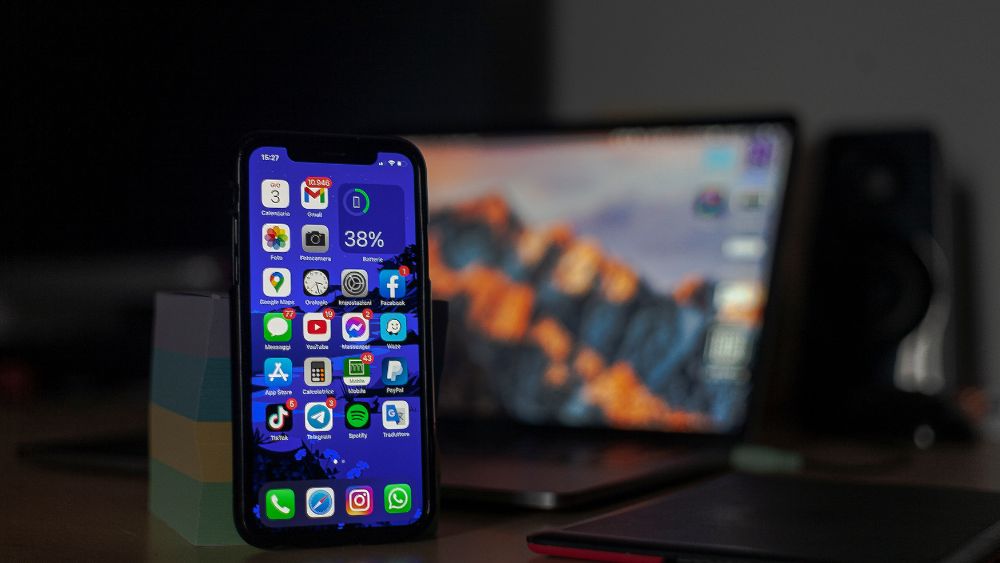
- Màn hình lớn để xem phim, video: Tivi Sony với màn hình lớn giúp bạn thưởng thức phim ảnh, video, các chương trình yêu thích với hình ảnh sắc nét và sống động.
- Chơi game dễ dàng hơn: Kết nối với tivi giúp bạn chơi các trò chơi trên điện thoại với màn hình lớn, tạo cảm giác như chơi game trên console.
- Trình chiếu ảnh và video: Bạn có thể dễ dàng chia sẻ ảnh, video từ iPhone lên tivi để mọi người cùng xem trong các buổi tụ họp, gia đình, ngoài ra pin của các dòng iphone là bao nhiêu cũng được mọi người quan tâm.
- Điều khiển từ xa: Kết nối iPhone với tivi Sony giúp bạn có thể điều khiển tivi một cách dễ dàng mà không cần phải dùng remote.
Vậy làm sao để kết nối điện thoại iPhone với tivi Sony? Dưới đây là các phương pháp đơn giản và hiệu quả nhất.
2. Các phương pháp kết nối điện thoại iPhone với tivi Sony
Cách 1: Cách kết nối điện thoại iPhone với tivi Sony qua AirPlay
AirPlay là tính năng không dây của Apple giúp bạn chia sẻ nội dung từ iPhone lên các thiết bị như tivi Sony, Apple TV mà không cần sử dụng cáp. Đây là một trong những cách nhanh chóng và tiện lợi để phản chiếu màn hình iPhone lên tivi.
Điều kiện:
- Bạn cần có tivi Sony hỗ trợ AirPlay 2 hoặc có Apple TV (thế hệ 2 trở lên).
- iPhone của bạn cần chạy iOS 4 trở lên và được kết nối cùng mạng Wi-Fi với tivi.
Các bước thực hiện:
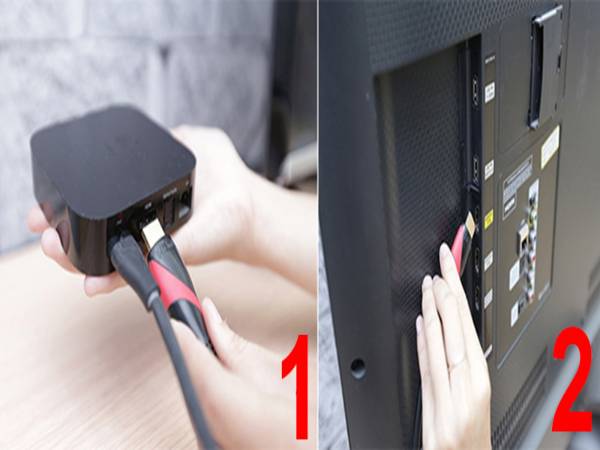
- Bước 1: Kết nối Apple TV với tivi Sony bằng cáp HDMI.
- Bước 2: Trên điều khiển tivi, bấm nút SOURCE hoặc INPUT và chọn đầu vào HDMI.
- Bước 3: Trên Apple TV, vào Cài đặt và bật tính năng AirPlay.
- Bước 4: Mở iPhone và vuốt từ dưới lên để mở Control Center.
- Bước 5: Chọn Screen Mirroring hoặc AirPlay, sau đó chọn tên của Apple TV hoặc tivi Sony có hỗ trợ AirPlay.
- Bước 6: Màn hình của iPhone sẽ được phản chiếu lên tivi Sony ngay lập tức.
Cách 2: Kết nối iPhone với tivi Sony qua cáp HDMI
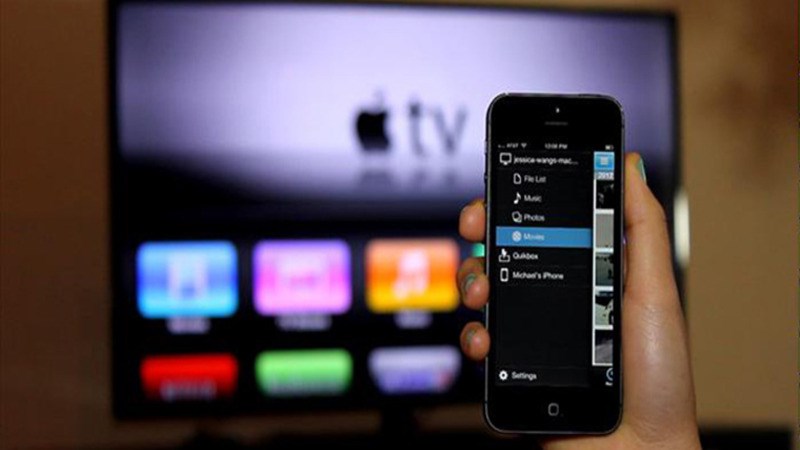
Nếu tivi của bạn không hỗ trợ AirPlay, bạn vẫn có thể kết nối iPhone với tivi Sony bằng cáp HDMI. Cáp HDMI cung cấp kết nối ổn định và chất lượng cao, giúp bạn truyền tải âm thanh và hình ảnh từ iPhone lên tivi mà không gặp phải vấn đề kết nối không dây.
Các bước thực hiện:
- Bước 1: Cắm bộ chuyển đổi HDMI vào cổng Lightning của iPhone.
- Bước 2: Cắm một đầu cáp HDMI vào bộ chuyển đổi và đầu còn lại vào cổng HDMI trên tivi Sony.
- Bước 3: Trên điều khiển tivi, bấm nút SOURCE hoặc INPUT và chọn đầu vào HDMI tương ứng.
- Bước 4: Nội dung từ iPhone sẽ ngay lập tức hiển thị trên tivi Sony.
Lưu ý: Đảm bảo rằng bộ chuyển đổi bạn sử dụng là chính hãng của Apple để tránh gặp phải các vấn đề về tương thích.
Cách 3: Cách kết nối điện thoại iPhone với tivi Sony qua Google Chromecast
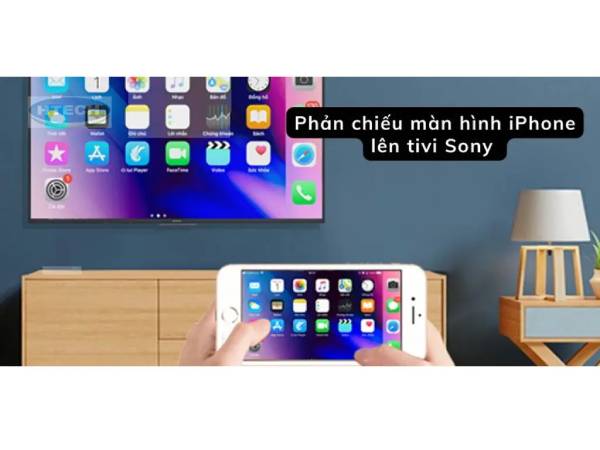
Nếu bạn sử dụng Google Chromecast, bạn cũng có thể phản chiếu màn hình iPhone lên tivi Sony một cách dễ dàng. Google Chromecast là một thiết bị giúp bạn phát trực tiếp nội dung từ điện thoại lên tivi qua mạng Wi-Fi.
Các bước thực hiện:
- Bước 1: Cắm Google Chromecast vào cổng HDMI của tivi Sony và kết nối nó với mạng Wi-Fi.
- Bước 2: Tải ứng dụng Google Home về iPhone của bạn và đăng nhập vào tài khoản Google.
- Bước 3: Mở ứng dụng Google Home và chọn Chromecast đã kết nối.
- Bước 4: Chọn nội dung muốn phát (video, âm nhạc, ảnh) từ iPhone và chọn Chromecast làm thiết bị phát.
- Bước 5: Nội dung từ iPhone sẽ được truyền lên tivi Sony qua Chromecast.
Ngoài ra nếu như bạn bị khóa facebook và chưa biết làm sao để mở thì có thể tham khảo link khôi phục tài khoản facebook tại đây nhé.
Cách 4: Cách kết nối điện thoại iPhone với tivi Sony qua ứng dụng AirScreen
Một cách khác để kết nối iPhone với tivi Sony là sử dụng ứng dụng AirScreen. Đây là ứng dụng hỗ trợ AirPlay, Miracast, Google Cast, và DLNA, giúp bạn dễ dàng phản chiếu màn hình iPhone lên tivi.
Các bước thực hiện:
Xem thêm: Bí quyết đổi mật khẩu garena không cần số điện thoại
Xem thêm: Lý do điện thoại sạc không vào pin và cách khắc phục
- Bước 1: Cài đặt ứng dụng AirScreen từ Google Play Store trên tivi Sony của bạn.
- Bước 2: Mở ứng dụng AirScreen trên tivi và chọn Start.
- Bước 3: Trên iPhone, vuốt từ trên màn hình xuống và chọn Screen Mirroring.
- Bước 4: Chọn tên tivi của bạn từ danh sách thiết bị có sẵn.
- Bước 5: Màn hình iPhone sẽ được phản chiếu lên tivi Sony.
4. Lưu ý khi kết nối iPhone với tivi Sony
- Kiểm tra tương thích: Trước khi kết nối, bạn cần kiểm tra xem tivi Sony của bạn có hỗ trợ AirPlay hoặc các tính năng kết nối không dây khác.
- Sử dụng thiết bị chính hãng: Khi kết nối qua cáp HDMI, hãy sử dụng bộ chuyển đổi chính hãng từ Apple để đảm bảo chất lượng và tránh gặp lỗi.
- Kết nối mạng ổn định: Nếu bạn sử dụng kết nối không dây (AirPlay, Chromecast, AirScreen), hãy đảm bảo cả tivi và iPhone đều kết nối với cùng một mạng Wi-Fi để đảm bảo kết nối mượt mà.
Việc kết nối điện thoại iPhone với tivi Sony sẽ giúp bạn nâng cao trải nghiệm giải trí và sử dụng các tính năng của tivi thông minh. Cho dù bạn chọn kết nối qua AirPlay, HDMI, Google Chromecast hay các ứng dụng hỗ trợ, mỗi phương pháp đều có những ưu điểm riêng, giúp bạn dễ dàng chia sẻ nội dung từ iPhone lên màn hình lớn của tivi Sony. Hãy thử ngay hôm nay để tận hưởng những phút giây giải trí tuyệt vời