Cách kết nối loa với máy tính để có âm thanh chất lượng
Cách kết nối loa với máy tính là một bước quan trọng để bạn có thể thưởng thức âm thanh chất lượng cao khi xem phim, nghe nhạc hoặc làm việc. Tùy vào từng loại loa và máy tính, bạn có thể sử dụng các phương pháp kết nối khác nhau. Dưới đây là hướng dẫn chi tiết cách kết nối loa với máy tính qua các phương thức phổ biến qua bài viết công nghệ.
Kết nối loa với máy tính để làm gì?
Máy tính là thiết bị không thể thiếu trong công việc và giải trí, nhưng âm thanh từ loa tích hợp trong máy tính thường không đủ mạnh để mang lại trải nghiệm tuyệt vời. Đặc biệt, máy tính để bàn (PC) không có loa tích hợp, và máy tính xách tay (laptop) mặc dù có loa sẵn nhưng thường không đủ công suất. Do đó, kết nối loa ngoài với máy tính là một giải pháp giúp nâng cao chất lượng âm thanh, mang lại trải nghiệm âm thanh sống động hơn.
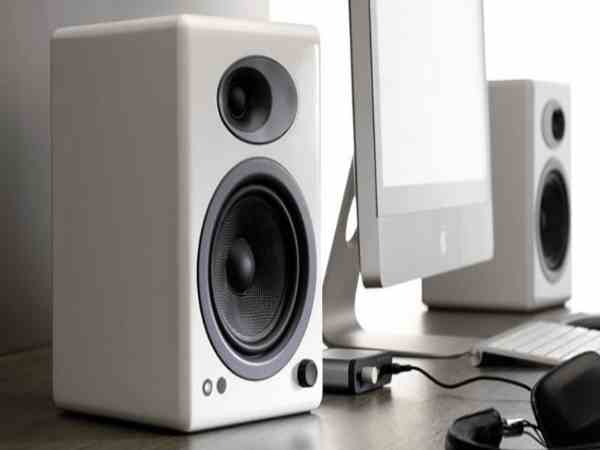
Khi kết nối loa ngoài, bạn có thể dễ dàng thưởng thức âm nhạc, xem phim, chơi game với chất lượng âm thanh rõ ràng và mạnh mẽ hơn rất nhiều. Điều này đặc biệt quan trọng khi bạn muốn nghe nhạc chất lượng cao, xem phim với hiệu ứng âm thanh vòm sống động, hay chơi game với âm thanh chân thực. Loa ngoài cũng giúp cải thiện âm thanh khi bạn sử dụng máy tính cho các công việc liên quan đến âm thanh như chỉnh sửa nhạc hoặc thiết kế âm thanh.
Việc kết nối loa qua cổng USB hoặc Bluetooth cũng giúp tín hiệu âm thanh ổn định và không bị gián đoạn, mang đến âm thanh mượt mà hơn. Ngoài ra, loa ngoài còn phù hợp cho các buổi thuyết trình, hội thảo trực tuyến, giúp người tham gia nghe rõ ràng, chi tiết hơn.
Chia sẻ một số cách kết nối loa với máy tính
Cách kết nối loa với máy tính qua cổng âm thanh
Để kết nối loa với máy tính qua cổng âm thanh, bạn chỉ cần thực hiện một số bước đơn giản sau:
- Bước 1: Kiểm tra các cổng âm thanh trên máy tính của bạn. Thông thường, máy tính sẽ có ít nhất hai cổng: một là cổng màu xanh lá cây (để kết nối với loa) và một là cổng màu hồng (để kết nối với microphone).
- Bước 2: Chọn loa phù hợp với máy tính của bạn. Nếu máy tính của bạn không hỗ trợ Bluetooth hoặc Wi-Fi, bạn sẽ cần loa có dây. Nếu máy tính có Bluetooth hoặc Wi-Fi, bạn có thể sử dụng loa không dây.
- Bước 3: Cắm dây kết nối từ loa vào cổng âm thanh màu xanh lá cây trên máy tính. Sau đó, bật loa và kiểm tra âm thanh.
- Bước 4: Nếu sử dụng loa không dây, bật Bluetooth hoặc Wi-Fi trên máy tính và loa, sau đó thực hiện các bước kết nối theo hướng dẫn của loa.
Một số cách kết nối loa với máy tính khác
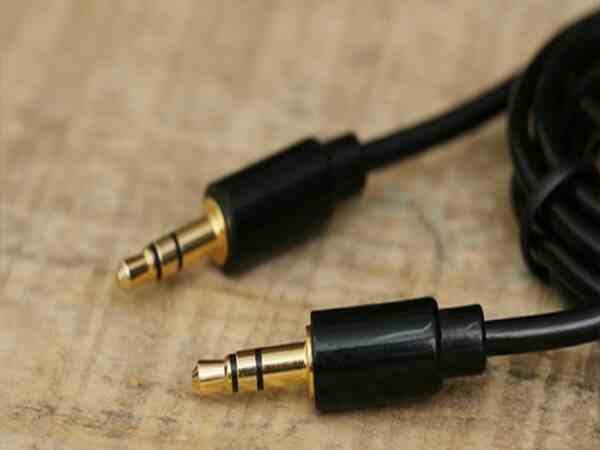
- Kết nối loa qua cổng âm thanh 3.5mm
- Bước 1: Cắm cáp loa vào cổng âm thanh 3.5mm trên máy tính.
- Bước 2: Bật loa và kiểm tra âm thanh trên máy tính. Bạn có thể phát nhạc hoặc video để kiểm tra.
- Kết nối loa không dây (Bluetooth)
Để kết nối loa Bluetooth với máy tính, bạn làm theo các bước sau:
-
- Bước 1: Kiểm tra xem máy tính có hỗ trợ Bluetooth không. Nếu máy tính không có Bluetooth, bạn cần một bộ phát Bluetooth ngoài.
- Bước 2: Bật Bluetooth trên máy tính và loa. Trên máy tính, vào “Settings” và chọn “Devices”, bật chế độ Bluetooth.
- Bước 3: Tìm kiếm và kết nối với loa trong danh sách các thiết bị Bluetooth khả dụng.
Lưu ý: Khoảng cách kết nối Bluetooth thông thường từ 10-30 feet. Nếu xa hơn, kết nối sẽ không ổn định.
- Kết nối loa qua cổng USB
Nếu loa của bạn hỗ trợ kết nối qua cổng USB, bạn làm theo các bước sau:
-
- Bước 1: Cắm cáp USB từ loa vào cổng USB trên máy tính.
- Bước 2: Bật loa và đảm bảo loa được nhận diện trong phần cài đặt âm thanh của máy tính.
- Bước 3: Chọn loa làm thiết bị phát âm thanh mặc định và kiểm tra âm thanh bằng cách phát nhạc hoặc video.
Cách kết nối loa với máy tính để bàn
- Bước 1: Chuẩn bị loa, dây loa và nguồn điện.
- Bước 2: Tắt máy tính và cắm dây loa vào cổng âm thanh của máy tính.
- Bước 3: Bật máy tính và loa. Kiểm tra âm thanh bằng cách phát nhạc hoặc video.
Cách kết nối loa với laptop
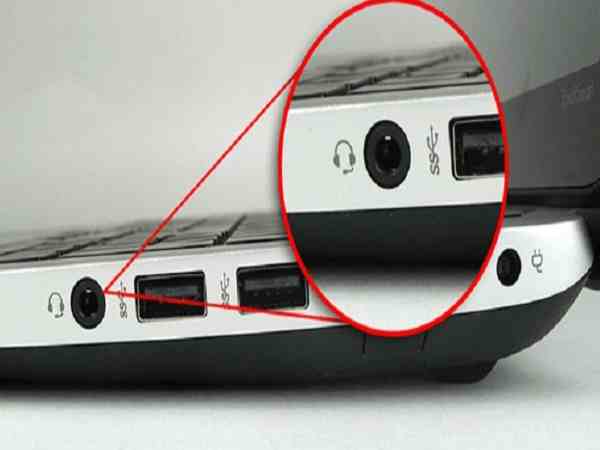
- Bước 1: Cắm loa vào cổng âm thanh hoặc USB trên laptop.
- Bước 2: Vào menu “Control Panel” > “Sound”.
- Bước 3: Chọn tab “Playback” và chọn loa làm thiết bị phát âm thanh mặc định.
- Bước 4: Kiểm tra âm thanh để đảm bảo loa hoạt động tốt.
Lưu ý khi kết nối loa với máy tính
Dưới đây là các lưu ý khi kết nối loa với máy tính nhé
Xem thêm: Gợi ý kết nối tai nghe bluetooth với máy tính đúng cách
Xem thêm: Việc máy tính kết nối với nhau để làm gì, có lợi ích gì?
- Khoảng cách kết nối: Nếu sử dụng loa Bluetooth, giữ loa trong phạm vi kết nối khoảng 10-30 feet để đảm bảo tín hiệu ổn định.
- Kiểm tra âm thanh: Sau khi kết nối, kiểm tra âm thanh để đảm bảo loa đang hoạt động đúng cách.
- Chọn loa phù hợp: Chọn loại loa và phương thức kết nối phù hợp với máy tính của bạn để có chất lượng âm thanh tốt nhất.
Việc kết nối loa với máy tính rất đơn giản và tiện lợi, giúp bạn thưởng thức âm thanh chất lượng cao từ các thiết bị của mình. Thực hiện theo các bước hướng dẫn trên để có một kết nối âm thanh hoàn hảo trên máy tính của bạn