
Tìm hiểu cách khôi phục ảnh đã xóa trên iphone đầy đủ
Có không ít trường hợp người dùng vô tình xóa mất ảnh quan trọng trên điện thoại iphone và không biết làm cách nào để lấy lại. May mắn thay, Apple đã trang bị nhiều phương pháp giúp người dùng khôi phục ảnh đã xoá trên iPhone, kể cả khi ảnh đã bị xóa vĩnh viễn trong một số trường hợp. Bài viết công nghệ này sẽ hướng dẫn bạn từng bước chi tiết cách khôi phục ảnh đã xóa trên iphone đơn giản và dễ thực hiện nhất.
Ảnh đã xoá trên iPhone có thể khôi phục được không?
Câu trả lời là CÓ, tuỳ vào thời gian và cách bạn đã xoá ảnh:
- Nếu ảnh vừa bị xoá, chúng sẽ nằm trong thư mục “Đã xoá gần đây” và có thể khôi phục trong vòng 30 ngày.
- Nếu ảnh đã xoá khỏi thư mục này, bạn vẫn có thể khôi phục từ iCloud, iTunes hoặc phần mềm của bên thứ ba.
Tìm hiểu cách khôi phục ảnh đã xoá trên iphone chi tiết
Cách khôi phục ảnh đã xoá trên iPhone từ mục “Đã xoá gần đây”
iOS có tính năng tự động lưu giữ ảnh đã xoá trong 30 ngày trước khi xoá vĩnh viễn.
✅ Các bước thực hiện:
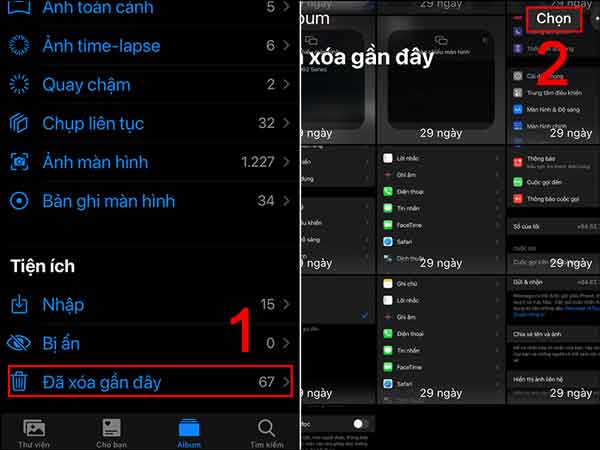
iOS có tính năng tự động lưu giữ ảnh đã xoá trong 30 ngày trước khi xoá
- Mở ứng dụng Ảnh (Photos) trên iPhone.
- Chọn mục Album ở thanh dưới.
- Cuộn xuống, chọn mục Đã xoá gần đây (Recently Deleted).
- Nhấn vào Chọn (Select) ở góc phải.
- Chọn những ảnh bạn muốn khôi phục → Nhấn Khôi phục (Recover).
Lưu ý: Nếu đã quá 30 ngày kể từ ngày xoá, ảnh sẽ bị xóa vĩnh viễn khỏi mục này.
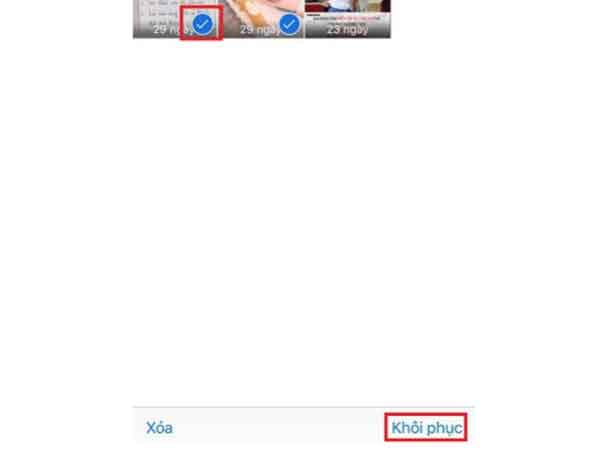
Chọn những ảnh bạn muốn khôi phục → Nhấn Khôi phục
Sau khi nắm được cách khôi phục ảnh đã xoá trên iPhone để bảo vệ những kỷ niệm quý giá, bạn cũng có thể tìm hiểu thêm các ứng dụng hữu ích khác phục vụ cho nhu cầu kết nối và làm việc. Một trong những nền tảng được nhiều người ưa chuộng hiện nay chính là hướng dẫn sử dụng Telegram – ứng dụng nhắn tin bảo mật, tốc độ cao và hỗ trợ nhiều tính năng nâng cao.
Cách khôi phục ảnh đã xóa trên iphone từ iCloud
Nếu bạn đã bật sao lưu iCloud trước khi xóa ảnh, bạn có thể khôi phục dữ liệu từ bản sao lưu iCloud. Tuy nhiên, việc này yêu cầu khôi phục lại toàn bộ iPhone, vì Apple không hỗ trợ khôi phục ảnh riêng lẻ từ iCloud.
✅ Các bước thực hiện:
- Vào Cài đặt > Cài đặt chung > Chuyển hoặc đặt lại iPhone > Xoá tất cả nội dung và cài đặt.
- Sau khi iPhone khởi động lại, chọn Khôi phục từ bản sao lưu iCloud.
- Đăng nhập tài khoản iCloud → chọn bản sao lưu gần nhất trước khi ảnh bị xoá.
- Chờ thiết bị khôi phục và đồng bộ dữ liệu.
Cách này xóa toàn bộ dữ liệu hiện tại, bạn cần sao lưu trước khi tiến hành.
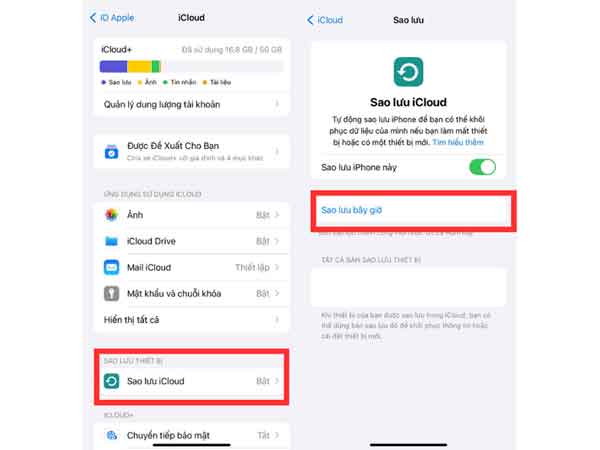
Khôi phục ảnh từ iTunes hoặc Finder (macOS)
Nếu bạn từng sao lưu iPhone bằng iTunes hoặc Finder, bạn có thể khôi phục ảnh thông qua các công cụ này.
Các bước với iTunes (trên Windows/macOS Mojave trở xuống)
- Kết nối iPhone với máy tính.
- Mở iTunes → chọn biểu tượng iPhone.
- Chọn Restore Backup.
- Chọn bản sao lưu chứa ảnh cần khôi phục → Nhấn Khôi phục.
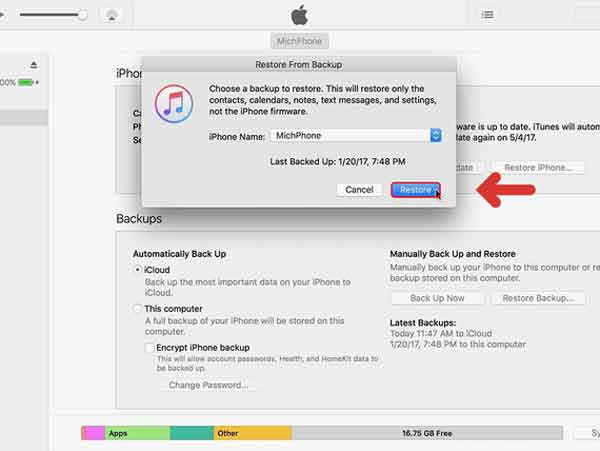
Cách khôi phục ảnh đã xóa trên iphone qua iTunes
Sau khi đã biết cách khôi phục ảnh đã xoá trên iPhone để đảm bảo những khoảnh khắc quan trọng không bị mất đi, bạn cũng có thể dành thời gian để làm mới hồ sơ cá nhân trên mạng xã hội. Một thao tác đơn giản nhưng giúp tăng tính nhận diện hiệu quả là cách đổi tên trên Instagram.
Với Finder (trên macOS Catalina trở lên)
- Kết nối iPhone → Mở Finder.
- Chọn thiết bị iPhone ở thanh bên trái.
- Chọn Restore from this backup.
Quá trình khôi phục có thể mất vài phút đến vài chục phút tuỳ dung lượng dữ liệu.
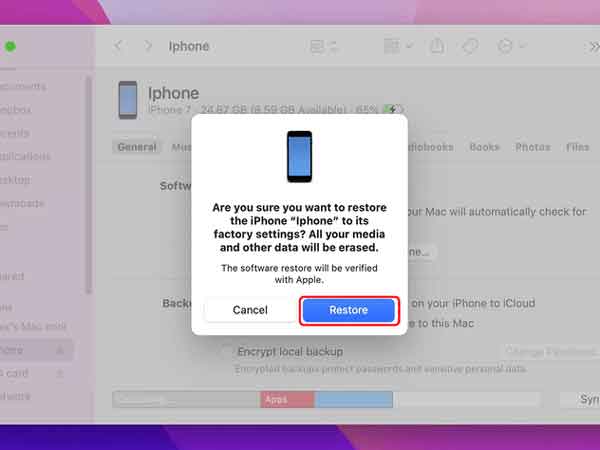
Quá trình khôi phục ảnh đã xóa trên Finder có thể mất vài phút
Khôi phục ảnh đã xóa bằng phần mềm bên thứ ba
Nếu bạn không có bản sao lưu, hoặc ảnh đã bị xoá vĩnh viễn khỏi “Đã xoá gần đây”, bạn có thể sử dụng phần mềm khôi phục dữ liệu chuyên dụng.
✅ Một số phần mềm nổi bật:
- iMobie PhoneRescue
- Tenorshare UltData
- Dr.Fone – Recover (Wondershare)
- iMyFone D-Back
✅ Cách thực hiện cơ bản:
- Tải và cài đặt phần mềm trên máy tính.
- Kết nối iPhone với máy tính.
- Chọn chế độ khôi phục ảnh → Quét dữ liệu bị xoá.
- Chọn ảnh cần khôi phục → Nhấn Recover để lưu về máy hoặc đưa lại vào iPhone.
Một số phần mềm yêu cầu trả phí để sử dụng đầy đủ chức năng. Tuy nhiên, hầu hết đều cho phép xem trước ảnh trước khi quyết định mua.
Khôi phục ảnh đã xóa bằng phần mềm iMobie PhoneRescue
Câu hỏi thường gặp khi khôi phục ảnh trên iphone
Ảnh đã xoá hơn 30 ngày có khôi phục được không?
Có thể, nếu bạn có bản sao lưu trên iCloud, iTunes hoặc dùng phần mềm khôi phục dữ liệu.
Khôi phục ảnh có làm mất dữ liệu hiện tại không?
Có, nếu bạn khôi phục qua iCloud/iTunes (do cần reset máy). Nhưng nếu dùng phần mềm bên thứ ba, bạn có thể khôi phục riêng ảnh mà không ảnh hưởng dữ liệu khác.
Có app nào trên iPhone khôi phục ảnh được không?
Hiện chưa có app trên App Store nào khôi phục ảnh bị xoá vĩnh viễn do Apple giới hạn truy cập hệ thống tệp. Bạn cần phần mềm máy tính chuyên dụng.
Xem thêm: Cách kết nối điện thoại iphone với tivi sony đơn giản
Xem thêm: Nhận diện những số điện thoại không nên nghe bảo vệ mình
Việc thực hiện cách khôi phục ảnh đã xoá trên iPhone hoàn toàn khả thi nếu bạn hành động kịp thời và sử dụng đúng công cụ. Nếu ảnh vừa bị xoá, hãy kiểm tra thư mục “Đã xoá gần đây” ngay lập tức. Trong trường hợp ảnh đã mất vĩnh viễn, bạn có thể khôi phục từ bản sao lưu iCloud/iTunes hoặc dùng phần mềm chuyên dụng.