
Cách thực hiện kết nối máy tính với máy chiếu dễ dàng
Việc kết nối máy tính với máy chiếu giúp bạn chia sẻ nội dung, hình ảnh và video một cách dễ dàng và hiệu quả. Dưới đây là 6 cách phổ biến giúp bạn kết nối máy tính và máy chiếu một cách dễ dàng và hiệu quả. Cùng tin công nghệ tìm hiểu chi tiết qua bài viết dưới đây.
1. Kết nối máy tính với máy chiếu thông qua cáp VGA
Kết nối thông qua cáp VGA là một phương pháp truyền thống và đơn giản mà nhiều người sử dụng. VGA thường được trang bị trên cả máy tính để bàn và laptop. Để kết nối máy tính và máy chiếu qua cáp VGA, bạn có thể thực hiện các bước sau:
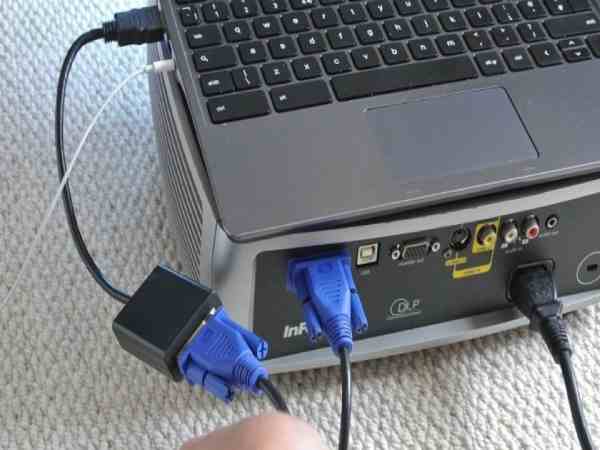
- Bước 1: Bật máy chiếu bằng cách nhấn nút POWER trên điều khiển hoặc trên thân máy chiếu. Đợi cho đèn chuyển sang màu xanh để đảm bảo máy chiếu đã hoạt động. Nếu bạn vừa tắt máy chiếu, hãy đợi một khoảng thời gian cho quạt máy dừng quay hẳn trước khi bật lại.
- Bước 2: Cắm một đầu cáp VGA vào cổng VGA của máy tính và đầu còn lại vào cổng VGA trên máy chiếu. Đảm bảo rằng các đầu cắm khớp và được kết nối chặt chẽ.
- Bước 3: Sau khi cắm cáp, bật máy tính và đợi vài phút để quá trình kết nối hoàn tất. Lưu ý rằng khi sử dụng kết nối VGA, tránh làm động cáp nhiều vì có thể làm thay đổi màu sắc và chất lượng hình ảnh.
2. Kết nối máy tính với máy chiếu thông qua cáp USB-C
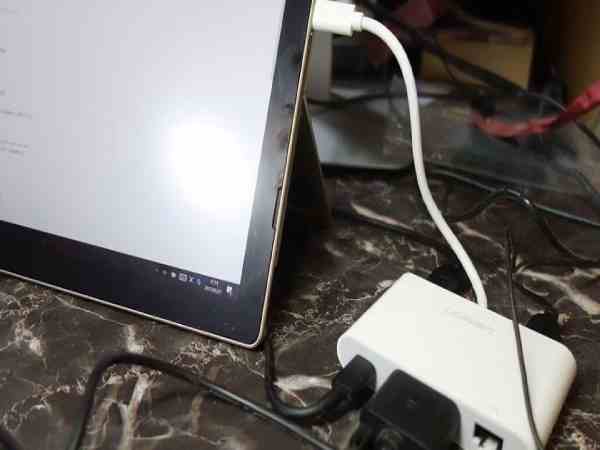
Với các dòng máy tính hiện đại, đặc biệt là các dòng MacBook của Apple, cổng USB-C trở thành một phương thức kết nối phổ biến và tiện lợi. Cổng USB-C cung cấp khả năng truyền tải dữ liệu, video và âm thanh chất lượng cao. Để kết nối máy tính và máy chiếu qua USB-C, bạn làm theo các bước sau:
- Bước 1: Bật máy chiếu bằng cách nhấn nút POWER và chờ đến khi đèn chuyển sang màu xanh. Nếu máy chiếu vừa được tắt, bạn cần đợi một lúc cho quạt máy dừng quay trước khi bật lại.
- Bước 2: Sử dụng cáp USB-C để kết nối một đầu vào cổng USB-C trên máy tính và đầu còn lại vào cổng kết nối USB-C trên máy chiếu. Cổng USB-C có khả năng truyền tải dữ liệu và video với chất lượng cao, giúp bạn có trải nghiệm hình ảnh sắc nét.
- Bước 3: Khởi động máy tính và đợi vài phút để hai thiết bị kết nối với nhau. Sau khi kết nối hoàn tất, bạn có thể bắt đầu trình chiếu nội dung từ máy tính lên máy chiếu.
3. Kết nối máy tính với máy chiếu thông qua cáp HDMI
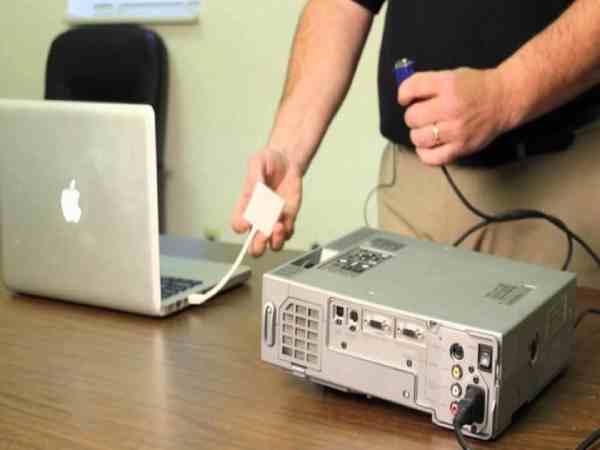
Cáp HDMI là một trong những phương thức kết nối phổ biến nhất hiện nay, đặc biệt với các thiết bị như máy tính xách tay, máy tính bàn, và máy chiếu. Cáp HDMI cung cấp khả năng truyền tải video và âm thanh chất lượng cao, rất phù hợp cho các hoạt động giải trí và trình chiếu. Dưới đây là các bước để kết nối máy tính với máy chiếu qua cáp HDMI:
- Bước 1: Sử dụng cáp HDMI để cắm một đầu vào cổng HDMI trên máy tính của bạn.
- Bước 2: Cắm đầu còn lại của cáp HDMI vào cổng HDMI trên máy chiếu. HDMI hỗ trợ cả video và âm thanh, giúp bạn có thể trình chiếu nội dung từ máy tính lên màn hình chiếu mà không cần phải dùng cáp âm thanh riêng biệt.
- Bước 3: Bật máy chiếu và máy tính, đợi vài phút để các thiết bị kết nối và đồng bộ với nhau.
4. Kết nối thông qua DisplayPort
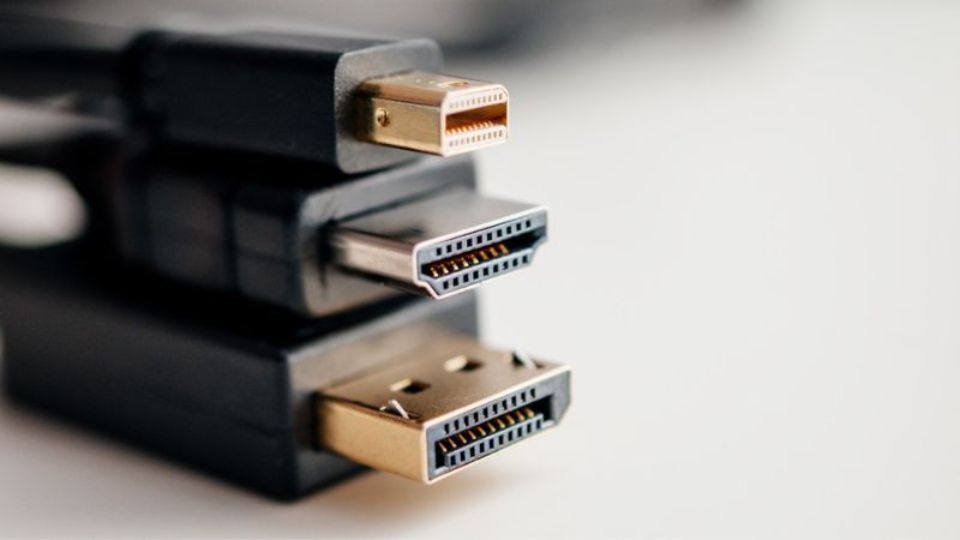
DisplayPort là một chuẩn kết nối kỹ thuật số được sử dụng để truyền tải video và âm thanh với chất lượng cao. Cổng DisplayPort thường được tìm thấy trên các máy tính để bàn và một số laptop. Để kết nối máy tính với máy chiếu qua cổng DisplayPort, bạn có thể thực hiện theo các bước sau:
- Bước 1: Bật máy chiếu bằng cách nhấn nút POWER và đợi đến khi đèn chuyển sang màu xanh. Nếu máy chiếu vừa được tắt, đợi một khoảng thời gian cho quạt máy dừng quay trước khi bật lại.
- Bước 2: Cắm một đầu dây cáp DisplayPort vào cổng DisplayPort của máy tính và đầu còn lại vào cổng DisplayPort trên máy chiếu.
- Bước 3: Khởi động máy tính và đợi vài phút để hai thiết bị kết nối với nhau.
5. Kết nối thông qua WiFi (Windows 10, 11)
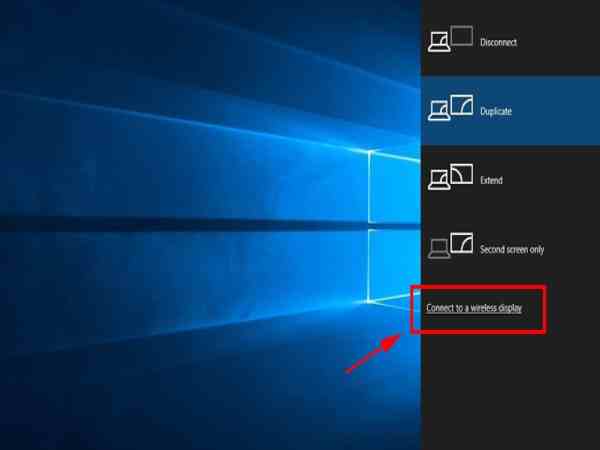
Đối với các máy tính chạy Windows 10 và 11, bạn có thể kết nối máy tính với máy chiếu không dây thông qua WiFi. Đây là một phương pháp tiện lợi nếu bạn không muốn sử dụng cáp. Dưới đây là các bước thực hiện:
- Bước 1: Truy cập vào phần cài đặt trên máy chiếu và mở tính năng Screen Mirroring.
- Bước 2: Trên máy tính, sử dụng tổ hợp phím Windows + S, sau đó gõ “Connect to wireless display” và nhấn Enter.
- Bước 3: Lướt xuống phần “Connect to a wireless display”, nhấn Detect để tìm máy chiếu, sau đó chọn tên máy chiếu và nhấn Connect.
6. Kết nối thông qua AirPlay (Đối với Mac)
Đối với những người sử dụng máy Mac, AirPlay là một công cụ hữu ích để kết nối máy tính và máy chiếu. Để kết nối qua AirPlay, bạn cần đảm bảo cả máy Mac và máy chiếu đều hỗ trợ AirPlay và được kết nối vào cùng một mạng WiFi. Các bước thực hiện như sau:
Xem thêm: Cách kết nối loa với máy tính để có âm thanh chất lượng
Xem thêm: Gợi ý kết nối tai nghe bluetooth với máy tính đúng cách
- Bước 1: Kích hoạt tính năng AirPlay trên máy chiếu. Một số dòng máy chiếu tích hợp tính năng này cùng với Screen Mirroring.
- Bước 2: Trên máy Mac, nhấn vào biểu tượng AirPlay trong thanh menu và chọn tên máy chiếu để thiết lập kết nối.
Việc kết nối máy tính và máy chiếu không chỉ giúp bạn trình chiếu nội dung mà còn mang lại những trải nghiệm thú vị khi xem phim, chơi game hay tham gia các buổi thuyết trình. Tùy vào thiết bị của mình và nhu cầu sử dụng, bạn có thể chọn phương thức kết nối phù hợp để có một trải nghiệm tuyệt vời.